您现在的位置: 萬盛學電腦網 >> 軟體知識 > >> 影像處理 >> Photoshop 教學 >> Photoshop 入門教學
Photoshop 動作面板實戰:錄製「圖案一筆畫」自動化腳本
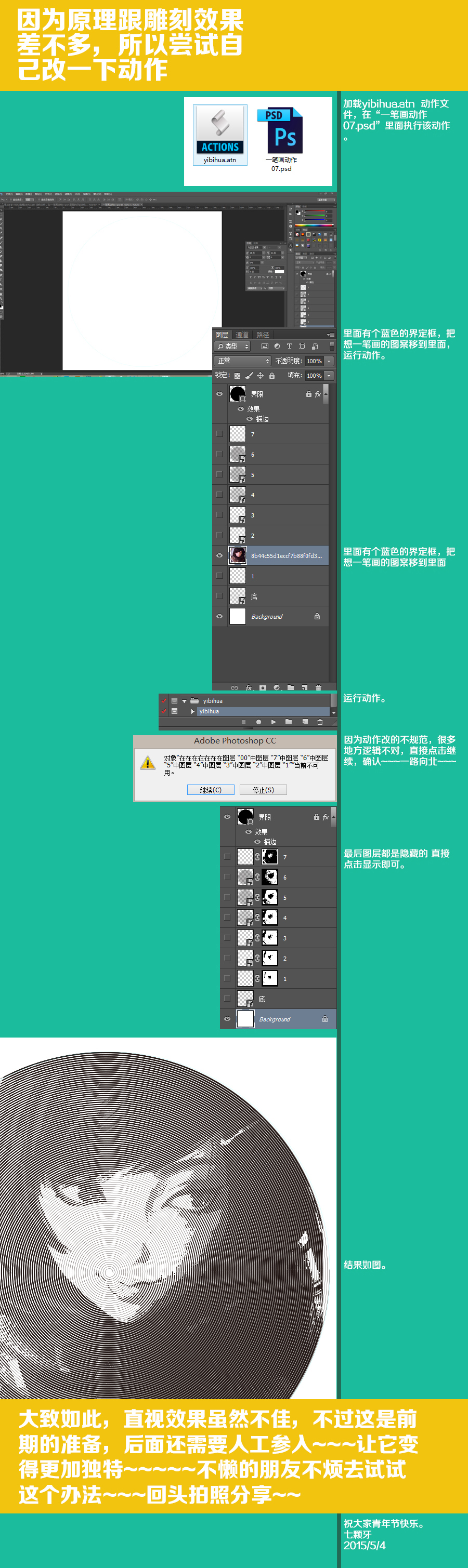
Photoshop 動作 是將重複操作序列錄製為可回放、可批次、可分享的「腳本」。本教程以「圖案一筆畫」效果為例,演示如何規劃動作邏輯、錄製關鍵步驟、插入模態控制 (暫停輸入參數)、處理圖層結構依賴、導出 .atn 檔案分享。掌握動作製作,能將分鐘級重複勞動壓縮為秒級自動化,是專業修圖/設計師效率倍增器。
一、效果拆解:圖案一筆畫的構成邏輯
- 新建文件 → 設定畫布尺寸/解析度/色彩模式。
- 建立基礎圖案單元 (如幾何形狀、筆觸、紋理)。
- 定義為圖案 (編輯 → 定義圖案)。
- 新建圖層 → 編輯 → 填充 → 選擇剛定義圖案 → 內容感知/平鋪選項。
- 圖層樣式/調整圖層賦予立體/色彩效果。
- 合併/導出成品。



二、動作錄製標準化流程 (SOP)
1. 規劃階段:寫出「動作腳本大綱」
- 輸入:文件尺寸、色彩模式、基礎圖案素材來源 (內建/外部置入/程序生成)。
- 固定步驟:新建文件、定義圖案、填充圖案、套用樣式、輸出。
- 變量步驟 (需模態控制暫停):
- 畫布尺寸 (寬/高/解析度)。
- 圖案縮放比例/旋轉角度。
- 圖層樣式參數 (顏色、大小、不透明度)。
- 輸出路徑/格式/品質。
2. 錄製操作
- 動作面板 (窗口 → 動作) → 新建動作集 (資料夾圖示) → 命名「My_Pattern_Actions」。
- 新建動作 (新建圖層圖示) → 命名「Pattern_One_Stroke」→ 設定功能鍵 (如 F2)、顏色標籤 → 開始錄製 (紅圓亮起)。
- 依大綱逐步操作,**關鍵點**:
- 所有數值輸入對話框 (新建文件、色階、圖層樣式……) → **點擊對話框左側「模態控制」方框 (空心方框變實心)** → 回放時會暫停彈出對話框供用戶修改參數。
- 涉及「選取圖層 1/圖層 2」等相對引用 → 務必用 Alt+[ / Alt+] (選取下/上一圖層) 或 Ctrl+Alt+Shift+E (蓋印圖層) 避免圖層名稱硬編碼。
- 路徑/選區/通道操作 → 盡量用「選取 → 存儲選區 → 載入選區」替代硬編碼座標。
- 完成 → 點擊動作面板底部「停止播放/錄製」方塊圖示。
3. 測試與除錯
- 新建空白文件 → 選中動作 → 播放 (三角形播放鍵)。
- 檢查:模態控制是否正確暫停、圖層引用是否報錯、輸出結果是否符合預期。
- 報錯常見原因:圖層名稱不存在、選區為空、文件模式不匹配 (如 CMYK 文件套用 RGB 動作)。
4. 導出分享
- 動作集右鍵 → 儲存動作 → 存為
.atn檔案。 - 分享給同事/發布網路:對方雙擊 .atn 或動作面板選單「載入動作」即可使用。
三、進階技巧:讓動作更聰明、更健壯
| 技巧 | 實現方式 | 解決問題 |
|---|---|---|
| 條件分支 | 動作面板選單 → 插入條件 → 如「若文件為 RGB 則執行動作 A,否則執行動作 B」 | 跨色彩模式兼容 |
| 插入選單項目 | 錄製時按住 Ctrl 點擊選單命令 → 記錄為「選單項目」而非具體參數 | 適用於版本差異導致對話框參數位置變化 |
| 允許工具記錄 | 偏好設定 → 常規 → 勾選「允許工具記錄」 | 錄製筆刷/橡皮擦/漸變等工具筆觸路徑 (慎用,檔案極大) |
| 腳本整合 | 檔案 → 腳本 → 瀏覽 → 選擇 .jsx 腳本 | 突破動作面板邏輯限制 (迴圈、判斷、外部數據、UI 交互) |
| 批次處理整合 | 檔案 → 自動 → 批次 → 來源資料夾 + 動作集/動作 + 目的地設定 | 百張圖同樣流程自動化 |
四、避坑指南與最佳實踐清單
- ✅ 動作名稱、步驟名稱**語義化、英文無空格** (利於腳本調用/跨語言版本兼容)。
- ✅ **模態控制** 善用:所有需用戶決策的數值/選擇必須暫停。
- ✅ **相對圖層引用** (Alt+[/]) 替代絕對名稱。
- ✅ **錯誤處理**:動作面板選單 → 彈出選單 → 「錯誤處理」→ 選「停止並記錄錯誤」或「繼續」。
- ✅ **版本兼容測試**:在 PS 版本間 (CS6/CC 2019/2023/2024) 測試回放。
- ❌ 避免錄製:繁雜手繪筆觸、高度依賴滑鼠座標的操作、需人眼判斷的藝術決策。
- ❌ 避免硬編碼:具體像素座標、特定圖層名稱、絕對路徑。
「動作不是『錄製操作』,是『編碼流程』。好的動作像優雅的函數:輸入參數化、邏輯模組化、錯誤可捕獲、版本可遷移。投入 1 小時規劃錄製,換回無數小時的自由。」
推薦文章
- Photoshop 合成兔斯基表情包 GIF:多素材幀對齊與組動畫技法
- Photoshop 快速製作炫彩塗鴉簽名檔:蒙版與濾鏡紋理的創意組合
- Photoshop 為圖層或群組指定顏色標籤:快速識別與管理
- 雙重畫筆打造完美虛線筆刷:原理、步驟與變化全攻略
- Photoshop 打造質感傲遊瀏覽器圖標完整實錄
- Photoshop「計算」命令深度解析:通道運算與精準抠圖
- Photoshop 人像精修:打造溫馨柔和的日系暖調美女照
- Photoshop 打造細雨朦朧雨景效果:兩種飄雨技法完整教學
- Photoshop 繪製可愛粉色棒棒糖圖標
- Photoshop 圖層基礎知識全攻略:面板操作、填充與不透明度區別、分組、蒙版…
copyright © 萬盛學電腦網 all rights reserved