您现在的位置: 萬盛學電腦網 >> 軟體知識 > >> 影像處理 >> Photoshop 教學 >> Photoshop 影像處理
PS 合成《花千骨》風古裝男童肖像:從現代少年到古典俠少
靈感源自熱播仙俠劇《花千骨》經典造型,本教程演示如何將一張普通男孩照片,通過 PS 合成與調色,轉化為具有古典韻味的古裝俠少形象。流程清晰、思路明確、操作簡單實用,零基礎也能跟著做出大片感。
效果展示
以下為關鍵製作節點與最終效果圖(含局部細節放大):


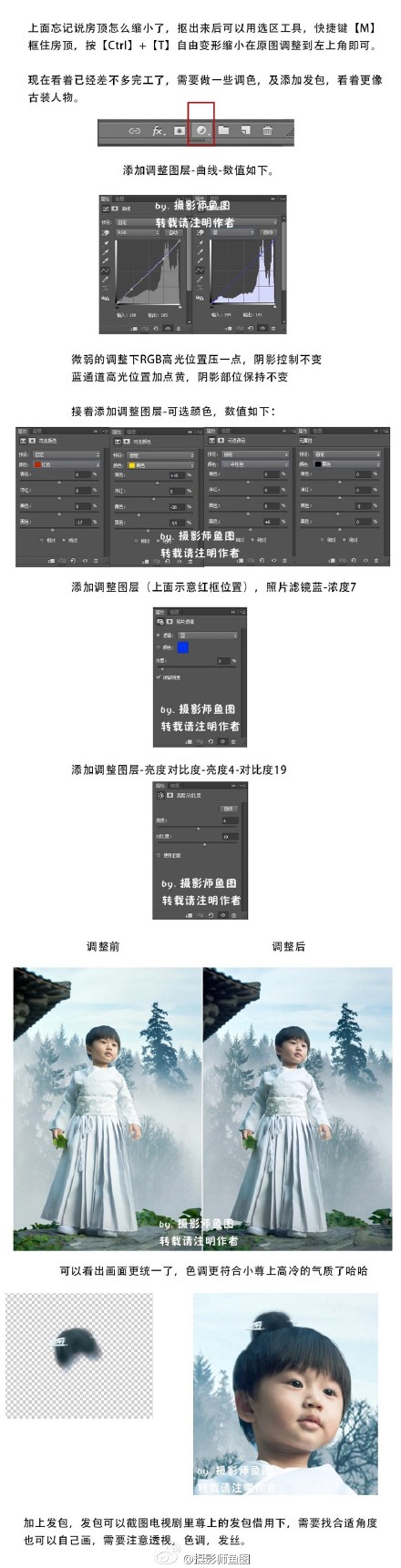


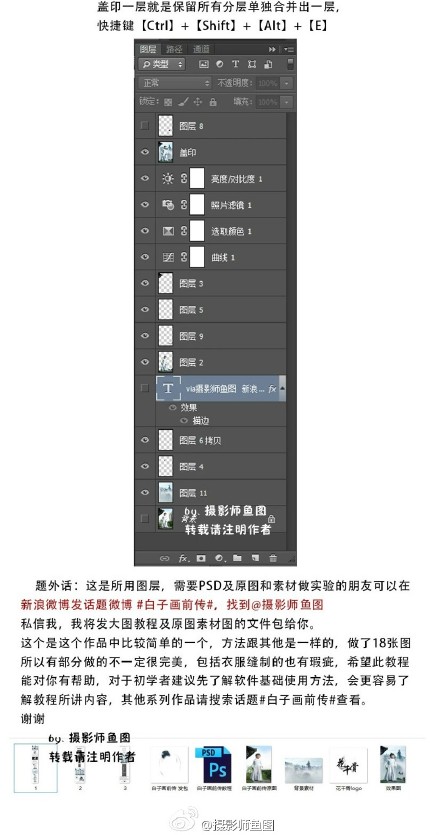

核心合成邏輯
1. 素材準備:男孩正面/側面清晰照片 + 古裝服飾/髮型/配飾/背景素材(自拍/素材網/自行繪製)。
2. 抠圖與匹配:筆刷/通道/選區工具精細抠出人物 → 自由變換(Ctrl+T)匹配古裝素材透視、比例、光向。
3. 邊緣融合:圖層蒙版+柔邊畫筆/「選擇和遮罩」精修邊緣,髮絲處用「細化邊緣」輸出新圖層。
4. 光影重塑:曲線/色階/避開燒工具 重繪明暗,使人物光影與背景一致(關鍵:觀察背景光源方向、質感、顏色)。
5. 色彩統一:可選顏色/色彩平衡/曲線/查找表(LUT) 統一色溫,常用古風色譜:墨綠/朱紅/黛青/月白/琥珀。
6. 氛圍疊加:煙霧/飛花/光斑/紋理素材,混合模式「濾色/柔光/疊加」低不透明度疊加。
7. 細節潤色:磨皮保紋理、銳化眼神、添加睫毛/髮絲筆刷、衣紋高光描繪。
8. 整體調色:Camera Raw 濾鏡/色彩查找表 統一風格,輸出成片。
關鍵技巧提煉
✦ 透視匹配是命門:人物頭身比、眼線高度、肩寬與背景消失點、地平線必須一致,否則極強違和感。
✦ 光影一致性:用「曲線+蒙版」在人物對應位置畫出投影、邊緣光、環境光反射,比單純調整亮度真實得多。
✦ 髮絲處理:專用髮絲筆刷/「選擇和遮罩」輸出新圖層 → 圖層樣式「外發光」模擬髮絲透光感。
✦ 服裝紋理:置入錦緞/繡花紋理素材 → 剪貼蒙版 → 摩擦/變形適配衣褶 → 模式「疊加/柔光」。
✦ 非破壞工作流:全程智能對象+調整圖層+蒙版,隨時可回溯修改。
避坑指南
✗ 直接套用「古裝濾鏡」→ ✓ 分步構建:造型→光影→色彩→氛圍
✗ 忽略投影/接觸陰影 → ✓ 專門圖層繪製腳下/衣褶接觸陰影
✗ 色彩過度飽和 → ✓ 古風講究「雅」非「艷」,整體飽和度偏低、色相偏灰
✗ 五官過度磨皮 → ✓ 保留眉骨/鼻樑/下頜線結構光影,只淨化雜質
延伸創作方向
• 系列化創作:同一少年不同時期/身份(書生/劍客/皇子)古裝形象
• 動態化:導入 After Effects/Ebsynth 眨眼/轉頭/衣袂飛揚微動效
• IP 衍生:設計對應插畫/盲盒/周邊視覺
• 教學拍攝:記錄合成全過程製作教學視頻/圖文
古裝合成不只是「換裝」,而是「造夢」。掌握核心邏輯,你也能為身邊的孩子、寵物、甚至自己,定製專屬的古典俠少大片。
- 上一篇軟件知識: Photoshop 夢幻粉紅草地人像調色教程:從綠草地到童話秘境
- 下一篇軟件知識: PS 打造逼真丁達爾效應(上帝之光)全流程:從原理到 DFT Rays 插件實戰
推薦文章
- Photoshop 柯達磨皮濾鏡打造清純美女美白潤膚全流程
- 圖片縮小不模糊:雙次立方+智能銳化雙重保障,膠片顆粒感保留秘籍
- PS 完美換裝教學:將紫色禮服精準轉為紅色且保留質感細節
- PS創意合成:幾步打造粉筆畫風格海報效果
- Photoshop 將普通娃娃改造為精靈寶貝風格:從液化到手繪細節完整教學
- PS打造多彩炫麗非主流人像:星光筆刷+外發光+花紋裝飾+紋身貼圖
- Photoshop 黑白照片後製教學:從平庸到藝術的四步曲
- PS 模仿川內倫子光感教學:閾值分離高光 + 多半徑高斯模糊疊加法
- Photoshop 眼睛精修全流程:提亮銳化、上色變色、柔化膚質、去紅眼眶四大模…
- PS 懶人修圖秘笈:高反差保留磨皮、祛斑、亮眼、瘦身、美白、牙齒去黃一次學會