您现在的位置: 萬盛學電腦網 >> 軟體知識 > >> 影像處理 >> Photoshop 教學 >> Photoshop 影像處理
Photoshop 水墨風格人像轉繪教學:從照片到東方意境的完整工作流
將照片轉化為水墨畫風格,非單純濾鏡堆疊,而是「色調歸一→筆觸質感→意境構建→人物融合」的系統工程。本教程拆解核心操作要領:基礎調色偏淡藍灰、疊加水墨筆觸宣紙紋理、人物與背景虛實融合,附 9 張關鍵節點效果圖,助你創作兼具傳統神韻與現代設計感的水墨視覺作品。
效果展示:水墨意境演變




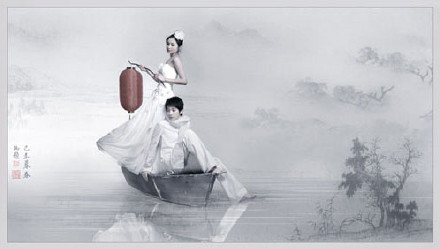
水墨轉繪四大審美坐標
1. 留白即呼吸:畫面 30-50% 留白,非空白而是氣韻空間;
2. 墨分五色:焦/濃/重/淡/清 五層墨色層次豐富方見骨氣;
3. 筆觸有骨力:飛白/渴筆/殘筆/鋒筆邊緣特徵,拒絕機械平滑;
4. 虛實相生:人物與山水/雲霧/紋理虛實穿插,空間層次豐富。
標準化六步製作流程
步驟 1:素材篩選與構圖重組
• 選圖:構圖簡潔、光影明確、主體明確(單人/雙人/獨樹/遠山);
• 裁切:黃金分割/三分法,騰出留白空間;
• 翻轉/移動:符合「右高左低、左疏右密」國畫構圖習慣。
步驟 2:基礎調色——淡藍灰色調奠基
• 去色/黑白調整圖層 → 精控各通道亮度;
• 曲線 S 型拉高反差 → 明暗邊緣銳利化模擬墨線;
• 色階壓縮中間調 → 減少中間灰,強化木刻感;
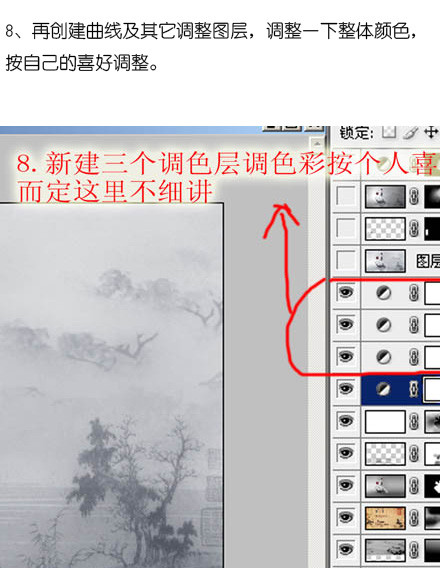
• 淡藍灰賦色:新建填色圖層 #A8C8E0(淡青) → 模式「顏色」不透明度 15-25% → 蒙版護住高光純白區域。
步驟 3:筆觸質感構建——雙軌並行
軌道 A:濾鏡組合法(高效/批量)
① 濾鏡庫→藝術效果→水彩(筆觸細節 14、陰影 0、紋理 1);
② 濾鏡庫→素描→粉筆炭筆(炭筆面積 8、陰影邊緣 12);
③ 尋找邊緣→反相(Ctrl+I)→模式「正片疊底」30% 強化墨線;
④ 紋理化(砂岩/畫布/宣紙掃描紋理)→模式「正片疊底/柔光」20-40%。
軌道 B:手繪模擬法(高質感/藝術創作)
• 混合器筆刷工具:載入墨色、開啟清洗/載入色彩,手繪山石皴法(大斧劈/披麻/米點/雲頭)、樹葉點染(點/線/面)、水紋渲染;
• 書法/簽名筆刷:落款、詩詞、齋印、閒章;
• 蒙版+黑白漸變/噪點邊緣 → 「殘山剩水」虛實效果。
步驟 4:人物融合——虛實穿插進入畫中
• 人物精細抠圖(選擇和遮罩/通道/筆刷) → 輸出帶蒙版圖層;
• 人物圖層模式嘗試:正常/柔光/疊加/亮度,視融合效果選擇;
• 關鍵:邊緣虛化 → 蒙版柔邊黑筆刷低流量擦除人物邊緣,使其「長在畫裡」而非「貼在畫上」;
• 環境色反射:新建圖層剪貼人物 → 吸管取背景色 → 柔邊筆刷低流量繪製人物邊緣反光;
• 投影/接觸陰影:人物剪影填黑 → 自由變換透視 → 高斯模糊 → 正片疊底 20-40%。
步驟 5:意境元素疊加——山水雲霧飛白印章
• 遠山/近樹/水邊/舟楫/漁翁/鶴鹿等素材 → 自由變換透視 → 蒙版虛化遠近 → 模式「正片疊底/柔光」;
• 雲霧筆刷/體積光素材 → 「篩選/柔光」營造「雲深不知處」;
• 飛白/渴筆紋理(高對比枯枝/裂紋反相) → 「濾色」疊加;
• 印章/落款/詩詞/齋印 → 位置遵循「角落平衡、呼應主體、呼吸留白」。
步驟 6:輸出規範與版本管理
• 印刷:CMYK/300dpi/出血線/ICC 配置文件;
• 屏幕:sRGB/150dpi/WebP 優化;
• 留白保留:裁切保留四周呼吸空間;
• 源文件:PSD 分層保存,標註版本/用途/色彩模式。
進階延伸
✦ 動態水墨:AE/Procreate Dreams 實現墨跡擴散/山水展卷/人物呼吸動畫。
✦ 參數化生成:Processing/TouchDesigner 編寫水墨擴散算法批量變體。
✦ 3D 輔助:Blender 建模山水體塊→線稿渲染→PS 水墨後製,解決複雜透視。
✦ AI 輔助:ControlNet(線稿/深度/法線) + SDXL 水墨模型 → 基礎生成 → PS 精修細節/簽名/排版。
避坑指南
✗ 單一濾鏡「塑膠感」 → ✓ 多濾鏡疊加+手繪修飾/混合器筆刷
✗ 滿圖無留白 → ✓ 強制裁切留白+蒙版虛化邊緣
✗ 色彩過濃奪主體 → ✓ 顏色圖層不透明度≤20%+主體蒙版保護
✗ 筆觸方向混亂 → ✓ 臨摹經典名畫(《溪山行旅》《富春山居》局部)觀察墨法構圖留白
✗ 人物像貼紙 → ✓ 邊緣虛化+環境色反射+投影+模式嘗試(柔光/疊加/亮度)
水墨轉繪,技術為骨,審美為魂。多看宋徽宗/倪瓚/石濤/齊白石/吳冠中,多臨摹,多寫生,方能在數位畫布上寫出有骨氣、有氣韻、有當代性的水墨作品。
- 上一篇軟件知識: Photoshop 煙霧夢幻人像特效全攻略:從素材到創意海報級視覺張力
- 下一篇軟件知識: Photoshop 仿製圖章去除黑眼圈技巧全解析
推薦文章
- Photoshop 挽救過曝 RAW 風光照片完整流程:LR 基礎修復 + PS…
- Photoshop 保留質感磨皮修圖核心技法:高斯模糊 + 高反差保留線性光疊加
- PS風景後期救灰圖:陰影提亮、去霧霾與曲線增強層次全流程
- Photoshop 四步打造淡彩國畫風景:色階調色+查找邊緣線描+方框模糊噴濺暈…
- Photoshop 可愛花邊相框設計:橢圓選區描邊與筆刷紋理的裝飾藝術
- Photoshop 對比度調節:讓模糊風光片重獲層次與抑揚
- Photoshop CS5 畫筆教程:製作夢幻彩環背景效果——透明圓形筆刷與顏色…
- PS+SAI聯動:手機廢片變身手繪插畫風格全流程
- PS荷花背景虛化實戰:橢圓選區+鋼筆抠圖+高斯/動感模糊雙模糊法
- PS外景灰白天空置入法:選擇性貼上快速置換天空教程