您现在的位置: 萬盛學電腦網 >> 軟體知識 > >> 影像處理 >> Photoshop 教學 >> Photoshop 影像處理
Photoshop 照片轉插畫風格:磨皮、調色、TOPAZ 濾鏡與裝飾的完整流程
將攝影作品轉化為具有手繪質感的插畫藝術,關鍵在於磨皮淨化膚質 → 色彩風格化重塑 → TOPAZ 濾鏡強化筆觸 → 裝飾元素豐富畫面。本教學完整呈現從素材到成品的商業插畫化工作流。
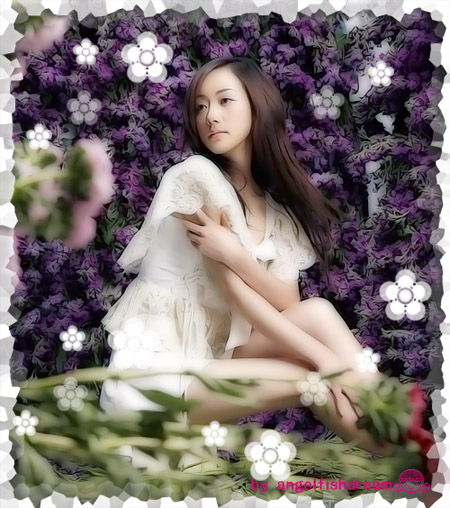
最終效果預覽
製作步驟詳解
步驟 1:基礎磨皮淨化畫面
複製背景圖層,對副本進行磨皮處理(高反差保留/表面模糊/雙曲線任選),獲得乾淨無雜訊的繪畫基底。
步驟 2:調整圖層重塑色彩風格
建立調整圖層組合,構建插畫特有的色彩關係:
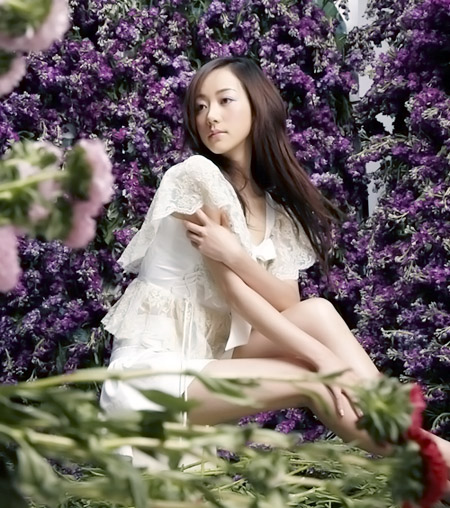
- 曲線調整層:輸出 139 / 輸入 107,壓暗中間調、提亮高光,增加圖像濃度
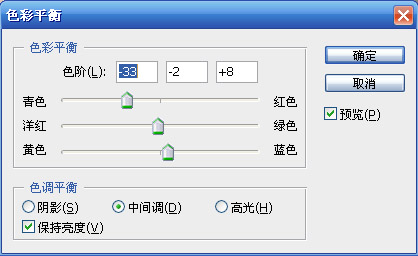
- 色彩平衡調整層:分別調整陰影、中間調、高光三階色彩,注入插畫典型的色彩傾向(如青橙對比、青紅對比等)
步驟 3:蓋印圖層凍結調色狀態
Ctrl+Shift+Alt+E 合併可見圖層得「圖層 2」,作為後續濾鏡處理的源圖層。
步驟 4:高斯模糊 + 變暗模式 製造插畫邊緣
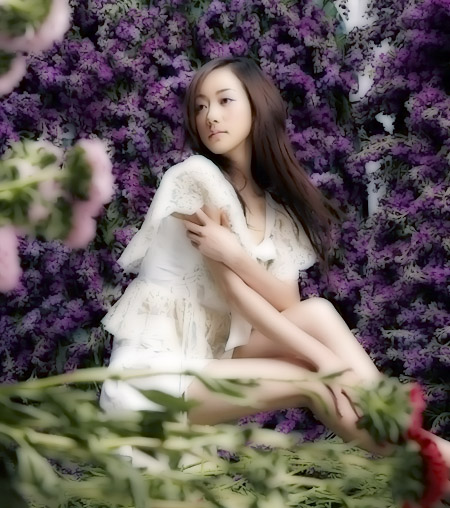
複製「圖層 2」得副本 → 高斯模糊 4 px → 模式 「變暗」、不透明度 86%。此組合產生類似手繪線條邊緣的虛化暗部效果,強化插畫質感。
步驟 5:TOPAZ 濾鏡深度風格化(核心)
套用 TOPAZ 外掛濾鏡(如 Topaz Simplify、Clean、Impression 等),根據預設或自訂參數進一步簡化色塊、強化筆觸、模擬畫布紋理。此步驟是「照片感」向「繪畫感」質變的關鍵。
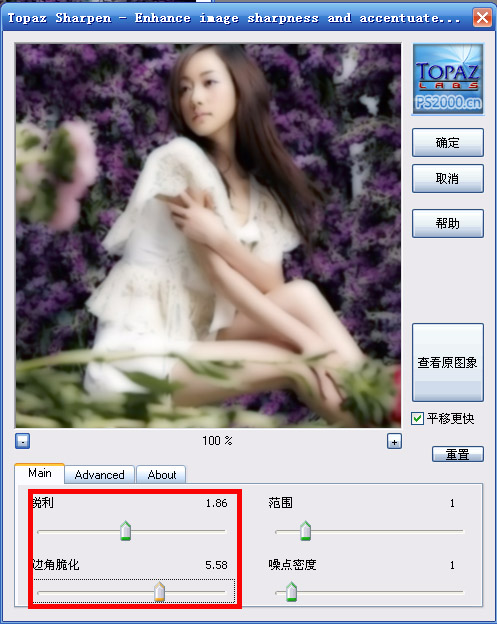
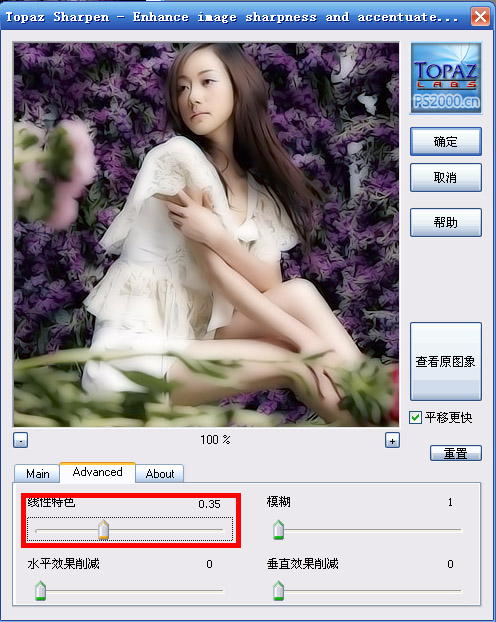
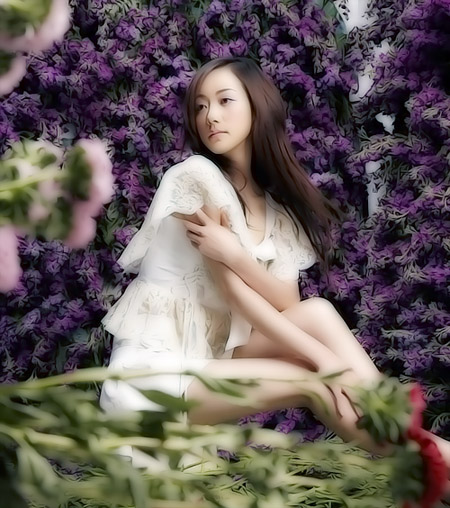
步驟 6:相框與裝飾元素完善作品
添加適配風格的相框、紋理邊框、文字排版、裝飾性筆刷點綴,完成商業級插畫作品輸出。
關鍵技術點總結
- 磨皮質量決定上限:基底不乾淨,後續濾鏡會放大雜訊。
- 調色定風格:曲線控濃度、色彩平衡定色調,確立插畫色彩語言。
- TOPAZ 為加速器:手動模擬繪畫極其耗時,TOPAZ 類濾鏡能高效達到 80% 效果,剩餘 20% 靠手工微調。
- 裝飾完成立意:相框、文字、裝飾元素將「濾鏡效果」昇華為「完整作品」。
註:更多精彩 Photoshop 教程,請關注三聯 Photoshop 教程欄目。三聯 PS 群:75789345,歡迎您的加入!
- 上一篇軟件知識: PS 修復暗沉雜質人像:濾色提亮、減少雜質、通道選區調色六步法
- 下一篇軟件知識: Photoshop 五分鐘掌握人像雙重曝光:圖層混合與蒙版的創意合成術
推薦文章
- PS懶人質感磨皮術:簡單操作出驚人細節
- PS照片轉手繪小丑妝效果:從底色鋪設到五官重塑完整教程
- Photoshop 濾鏡將風景照轉漫畫風格:三圖層分離處理陰影中調高光
- PS 後期仿中國古典風:墨韻留白、褐調質感、詩意構圖全流程
- PS 使用 Neat Image 濾鏡插件磨皮教程:保留質感的專業級降噪磨皮
- Photoshop 快速打造個性水彩人像:抠圖轉黑白疊加素材,三步出大片
- PS 將夏日綠景轉為秋日淡冷色調:色相轉移+曲線注藍+漸變造光
- PS 劉若英黑白照片上色:十四步驟截圖還原經典影像色彩
- PS打造森林神光:為灰暗照片添加明亮投射光束效果
- Photoshop 珠寶首飾珍珠戒指商品修圖教程:從修圖到「畫圖」的極致重繪
copyright © 萬盛學電腦網 all rights reserved