您现在的位置: 萬盛學電腦網 >> 軟體知識 > >> 影像處理 >> Photoshop 教學 >> Photoshop 影像處理
Photoshop 打造國畫風格美女肖像:素材疊加、濾鏡模擬筆觸、留白構圖
將人像轉為中國水墨國畫風,關鍵在於「留白、筆觸肌理、墨色層次、紅色點綴」。本教學提供 11 張素材圖與完整流程:人物抠圖 → 海報邊緣/噴濺濾鏡模擬墨線 → 紙張/水墨/印章素材疊加 → 蒙版構圖留白 → 紅色印章/落款點綴,成就極具東方美學的數位國畫肖像。
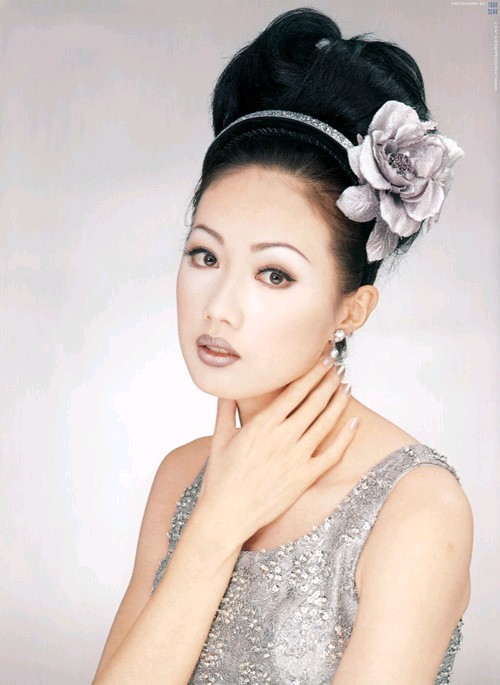
▲ 原圖

▲ 處理後:水墨意境、留白構圖、紅印點綴
素材庫(11 張)


▲ 紙張肌理、墨跡濺染、樹枝、印章、落款等素材
核心步驟
- 人物抠圖置於畫布,濾鏡 ▸ 藝術效果 ▸ 海報邊緣 強化輪廓線條。
- 疊加「噴濺」「粗糙過去」等濾鏡模擬飛白/斷筆效果。
- 紙張素材置底,模式「正片疊底」;墨跡素材疊加,模式「正片疊底/疊加」,蒙版構圖留白。
- 紅色印章/落款素材置頂,模式「正片疊底」或「線性減淡」,點綴視覺焦點。
- 整體曲線調整墨色濃淡,完成。
美學提示:「留白」是國畫靈魂,蒙版操作時大膽保留空白,讓畫面呼吸。更多中式美學 PS 教學,歡迎關注三聯 PS 專欄,群號:182958314。
copyright © 萬盛學電腦網 all rights reserved