您现在的位置: 萬盛學電腦網 >> 軟體知識 > >> 影像處理 >> Photoshop 教學 >> Photoshop 影像處理
Photoshop 字符拼貼肖像:文字排版構建人像藝術效果
用密集文字字符拼貼出人像輪廓與明暗層次,是字符藝術的經典形式。本教學展示如何利用「字符面板行間距控制密度」、多圖層疊加、蒙版融合,將詩句/歌詞/文章轉化為極具視覺張力的文字肖像。
核心技法:行間距決定解析度
字體大小固定(如 6~8 pt)時,行間距越小 → 字符排列越密集 → 明暗層次越豐富、細節越清晰。建議行間距設為字體大小的 0.8~1.0 倍(如 6 pt 字體,行距 5~6 pt)。
製作流程
- 準備文字素材:複製大段文本(詩歌、歌詞、文章),字數需覆蓋整個畫面區域。
- 建立基礎文字圖層:文字工具拉出覆蓋畫面的文本框,貼上文本,設定字體(推薦等寬細黑體/微軟雅黑 Light)、大小 6~8 pt、行距 5~6 pt、顏色黑、對齊「兩端對齊」。
- 複製多層疊加變化:複製文字圖層 3~5 層,分別調整:字體粗細、字號微差(±0.5 pt)、行距微差、旋轉角度(±2~5°)、不透明度(30~80%)、混合模式(正常/正片疊底/疊加)。
- 蒙版控制顯示範圍:為頂層文字群組添加蒙版,用黑色柔邊畫筆依據人物原圖明暗,刷出人像輪廓:暗部(髮、影)保留密集文字,亮部(臉高光、背景)刷淡/刷透。
- 色彩化(可選):頂部新增「漸層映射」調整圖層,將黑白文字映射為雙色調/多色調藝術效果。
關鍵細節技巧
- 字符面板顯示:Ctrl+T 開啟字符面板,精確控制行距、字距、基線偏移
- 智能對象化文字:將文字圖層轉為智能物件,濾鏡/變換可隨時回溯
- 置換濾鏡應用:製作置換圖(位移圖)控制文字扭曲跟隨人像輪廓,增強立體感
- 輸出建議:高解析度(300 dpi+)列印效果最佳,螢幕顯示需 100% 放大才見細節
效果展示

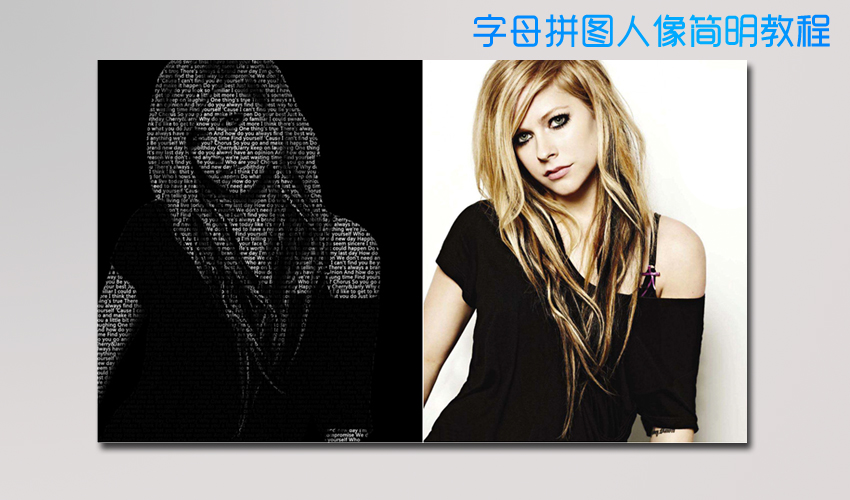
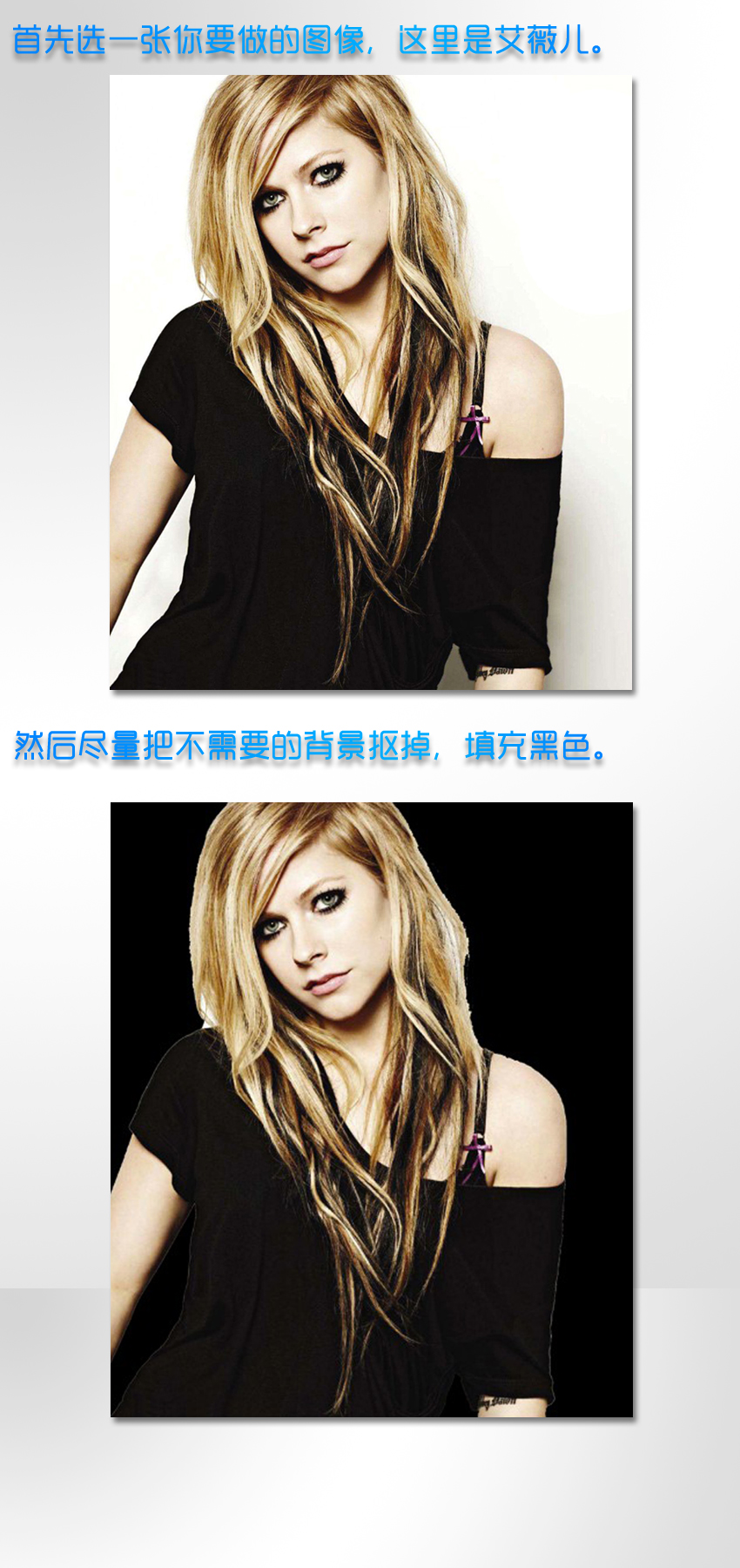

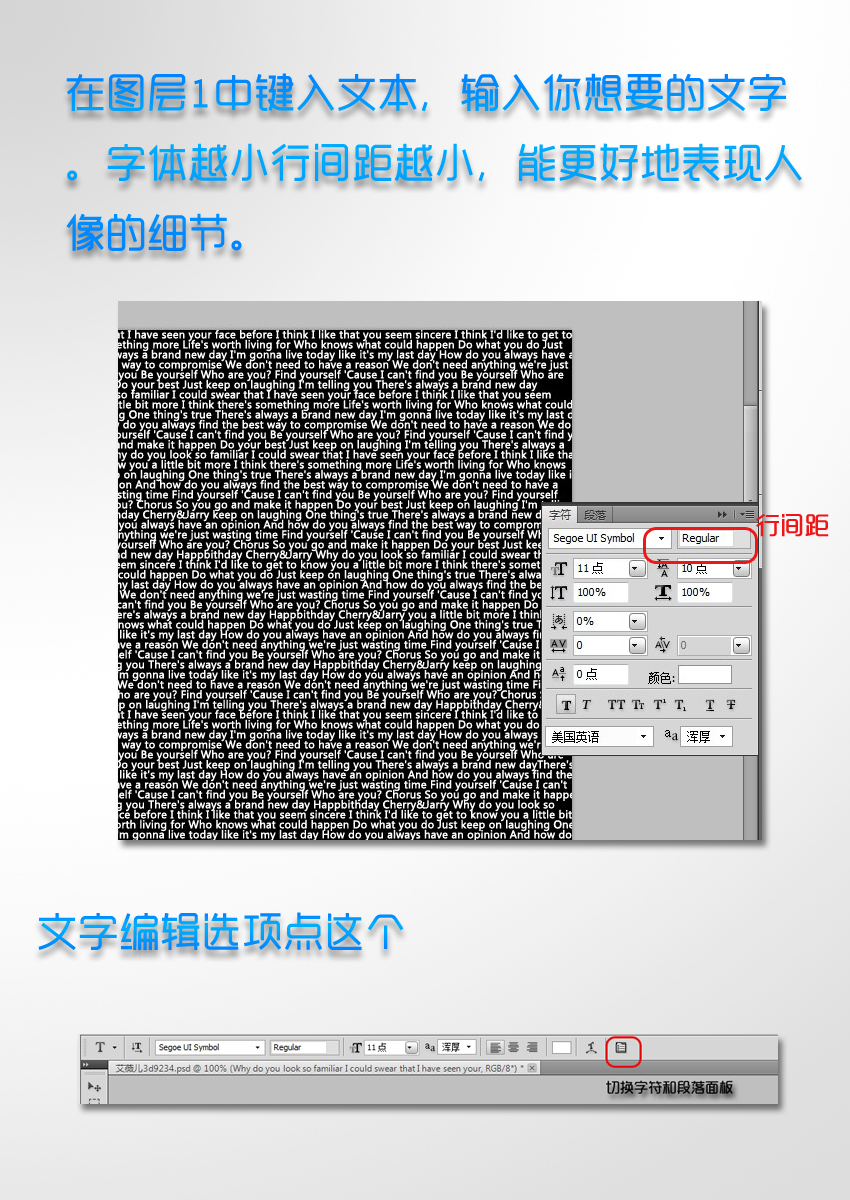
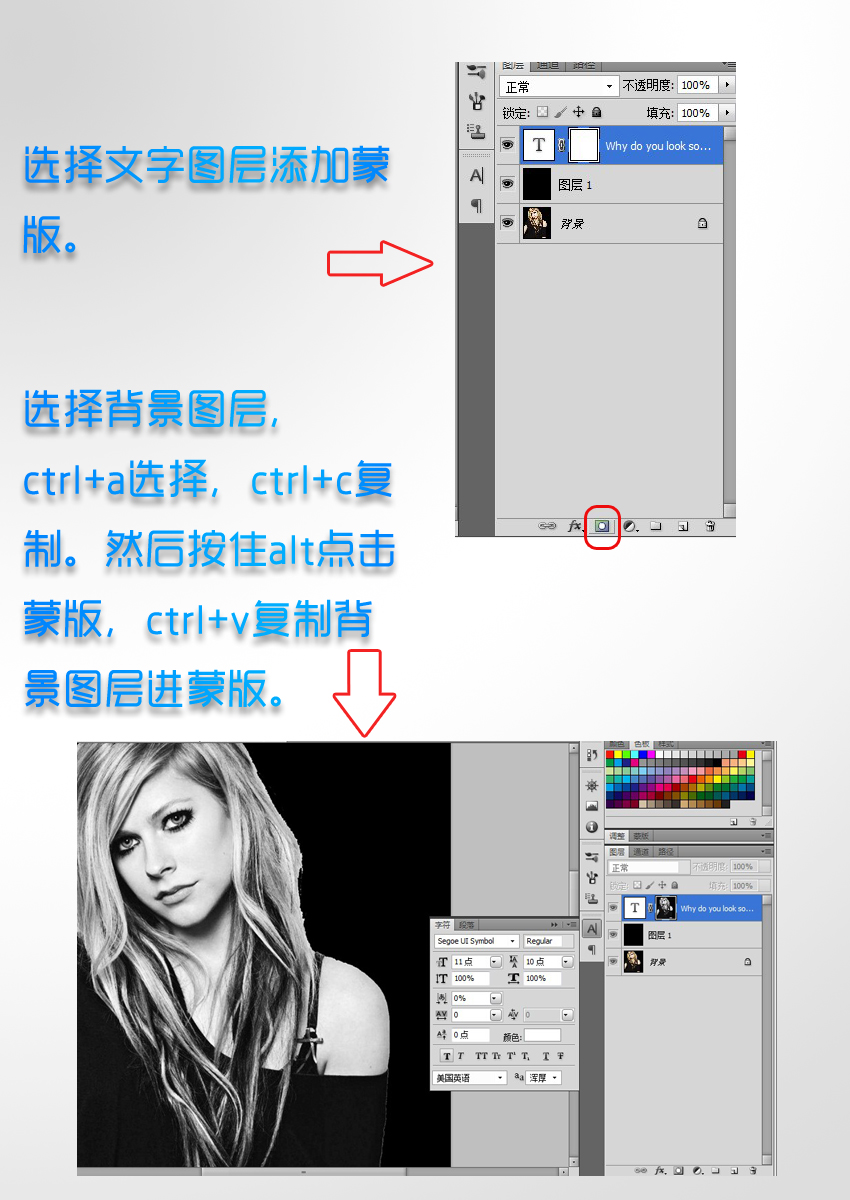
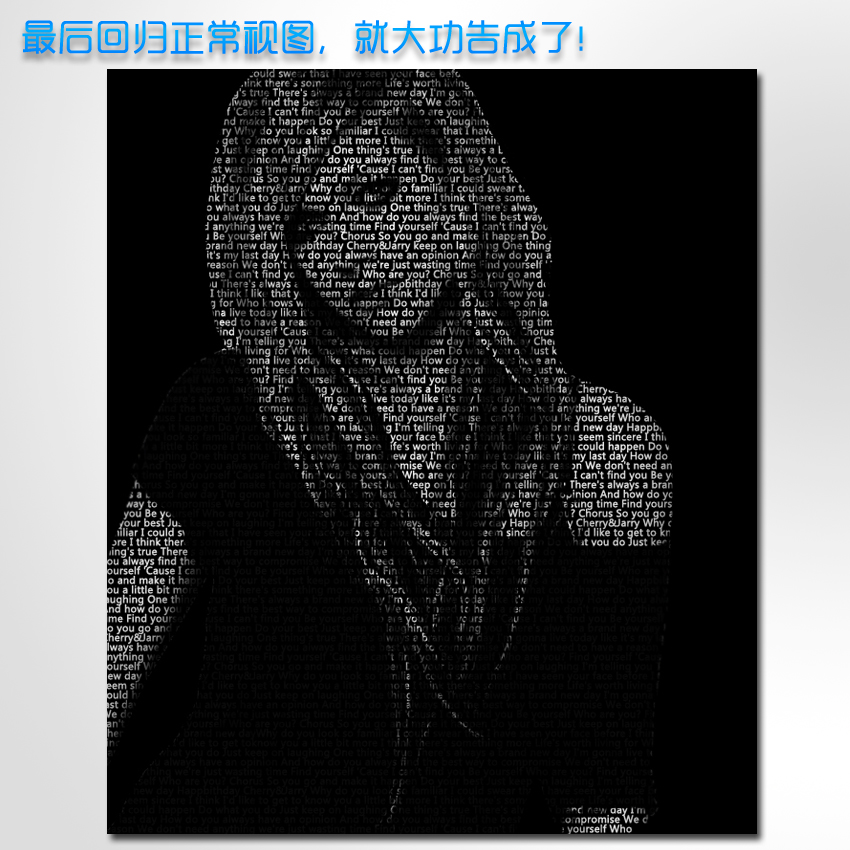
作者註:本人通信專業設計純屬業餘愛好,首發教程請多包涵。行間距 10 pt 那張為疏忽,實際建議 5~6 pt。
- 上一篇軟件知識: Photoshop 打造夢幻天堂風婚紗合成:天使聖殿場景全流程
- 下一篇軟件知識: Photoshop 創意漂浮人像合成:椅子抠圖+全景拼接+液化調整
推薦文章
- Photoshop 打造浪漫雪景婚紗照後製教學
- Photoshop + SAI 雙軟聯動:照片轉手繪溫馨風格完整流程
- Photoshop為阿Sa照片美白修飾:完整圖解教學指南
- 側臉人像轉手繪教程:透視五官刻畫與髮絲質感完整實戰
- Photoshop 磨皮祛斑進階教程:三段式高斯模糊 + 通道計算高反差保留 +…
- PS 綠調外景轉暖橙紅:分步色域轉移保留綠葉層次,拒絕單一暖調
- PS 中國水墨畫風格人像:噪點中和 + 高斯模糊 + 水彩濾鏡 + 疊加模式 +…
- PS 抽象潮流人像:畫筆鋼筆構建彩色幾何元素 + 光效疊加視覺重組
- 華為 Mate S 玫瑰金版本今日開賣
- Photoshop 為荒野人物圖片添加唯美霞光效果
copyright © 萬盛學電腦網 all rights reserved