您现在的位置: 萬盛學電腦網 >> 軟體知識 > >> 影像處理 >> Photoshop 教學 >> Photoshop 影像處理
Photoshop + SAI 雙軟聯動:照片轉手繪溫馨風格完整流程
將真實照片轉化為擁有手繪溫度的插畫風格,Photoshop 負責圖像處理、色調奠基、最終合成,SAI 負責線條繪製、色塊鋪設、質感營造,雙軟聯動發揮各自優勢,是目前高效產出高質感手繪風作品的主流工作流。本案例以可愛小女孩照片為例,展示 9 張關鍵節點圖,適合有繪畫基礎、想拓展數位繪畫風格的創作者參考。

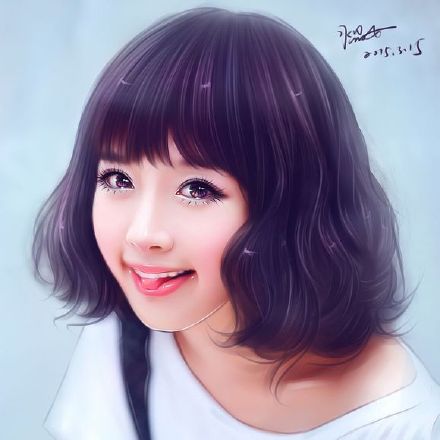


雙軟協作工作流標準化
階段 1:PS 前期處理(奠基)
- 構圖裁剪:按輸出比例(1:1/4:5/16:9)裁剪,主體位置遵循三分法/黃金螺旋。
- 基礎調色:Camera Raw/Lightroom 統一色溫(偏暖/偏冷)、壓平對比(高光 -、陰影 +)、降低清晰度(-10~-20)、提升自然飽和度。
- 主體分離:選擇主體 → 選擇和遮罩 → 輸出到「帶圖層蒙版的新圖層」。背景單獨處理或替換。
- 簡化色塊:濾鏡庫 → 艺術效果 → 刷筆觸/水彩/海報邊緣,或 濾鏡 → 模糊 → 表面模糊(半徑 15、閾值 15),將照片簡化為大色塊,作為 SAI 繪製時的「底稿/參考層」。
- 存為 PSD,保留圖層結構。
階段 2:SAI 核心繪製(靈魂)
- 導入 PSD,將簡化色塊圖層不透明度降至 30%~50%,設為「參考圖層」(圖層面板右鍵 → 設為參考圖層)。
- 線稿層:新建圖層群組「線稿」,使用 鉛筆/墨水筆刷(防抖 S-5~S-10,大小 1~3 px),描繪輪廓線、五官、髮絲、衣紋。線條講究虛實、疏密、粗細變化,非均勻鐵絲線。
- 色塊層:線稿下方新建群組「色塊」,每顏色一層(膚色、髮色、衣色、背景色)。使用 水彩/噴槍/標記筆刷,參考參考層鋪色,邊緣留白/透明,保留手繪邊緣感。
- 光影與質感:色塊上方新建「光影」群組,疊加/正片疊底模式,噴槍/水彩刷添加陰影、高光、臉紅、材質感(布料紋理、髮絲高光)。
- 特效裝飾:浮光、光斑、花瓣、氣泡等裝飾元素,獨立圖層,螢幕/線性減淡模式。
- 關閉參考層,導出透明背景 PSD/PNG 序列圖層。
階段 3:PS 後期合成(昇華)
- 導入 SAI 導出圖層,還原群組結構。
- 紋理統一:頂層疊加 紙質紋理/畫布紋理(正片疊底/柔光 15%~25%)。
- 整體調色:
• 漸變映射(柔光 10%~20%)統一色調傾向。
• 選擇性顏色/色彩平衡微調膚色、環境色。
• 曲線微調對比度、提亮高光。 - 銳化與顆粒:高反差保留(半徑 0.5 px、線性光 30%)銳化關鍵邊緣;添加雜色(單色、1%~2%)模擬印刷/手繪顆粒。
- 邊緣處理:畫面邊緣羽化/漸變透明,或添加不規則撕邊/墨跡邊框。
- 輸出:Web 導出 (sRGB, JPG 80%~90%) / 印刷導出 (CMYK, TIFF)。
關鍵經驗值總結
| 環節 | 核心要點 | 常見坑點 |
|---|---|---|
| PS 簡化 | 表面模糊半徑 15/閾值 15 為基準值 | 過度模糊導致結構丟失,SAI 繪製時無參考 |
| SAI 線稿 | 開啟防抖、分層繪製(輪廓/五官/髮絲/衣紋分層) | 單圖層畫完線稿,後期無法局部調整 |
| SAI 鋪色 | 參考層不透明度 30%~50%,色塊邊緣留透明 | 色塊蓋過線稿、邊緣生硬無手繪感 |
| PS 合成 | 紋理統一在最頂層,調色用調整圖層非破壞 | 直接在像素層改色,不可逆 |
延伸學習資源
- 《Photoshop 仿手繪教程:照片轉手繪詳細流程》
- 《Photoshop 給可愛女孩照片轉手繪處理技巧》
- 《Photoshop 打造生活照轉手繪效果實例》
- 《Photoshop 轉手繪的方法與步驟》
- SAI 筆刷包推薦:站酷/Behance 搜索「SAI 水彩筆刷」「SAI 墨水筆刷」「SAI 厚塗筆刷」
「工欲善其事,必先利其器」。PS+SAI 雙軟流程看似繁瑣,實則將「圖像處理」與「繪畫創作」物理隔離,讓大腦在兩種思維模式間切換更乾淨。堅持練習 10 張以上,你將擁有從照片到手繪插畫的完整商業級產能。
- 上一篇軟件知識: Photoshop 打造中國風壁紙背景:水墨質感與東方美學的數位重構
- 下一篇軟件知識: Photoshop 輕鬆去除透明水印:三大核心技法與實戰案例
推薦文章
- Photoshop 合成霞光場景行星:蒙版融合 + 圖層樣式發光 + 新月相位塑…
- Photoshop 修復人物局部過曝膚色技巧:色彩範圍選區 + 照片濾鏡精準校正
- PS高清人像精修保細節全流程:液化→修復→仿製→雙曲線磨皮→調色潤色
- Photoshop 進階磨皮保肌理:水潤光澤與紋理並重的商業級精修流程
- PS 打散碎裂火焰特效合成:粒子、位移、光效、色調全流程拆解
- Photoshop 3D 功能賦能 UI 設計:為設計稿注入立體視角與層次感的 …
- PS打造高級泛白人像:三調色圖層+蒙版還原色彩的極簡美學
- PS 夢露懷舊海報印刷效果教學:從液化修臉到半調圖案做舊完整拆解
- 婚紗照片天空合成與後期調色教學:打造明亮通透清新氛圍
- Photoshop 帥哥精修:美白磨皮祛痘全過程圖解
copyright © 萬盛學電腦網 all rights reserved