您现在的位置: 萬盛學電腦網 >> 軟體知識 > >> 影像處理 >> Photoshop 教學 >> Photoshop 影像處理
PS 商品圖倒影製作:為電商圖片添加專業級鏡面倒影效果
優質商品圖的「鏡面倒影」能瞬間提升商品檔次感,模擬專業攝影棚拍攝效果。本教學以純白底時鐘圖為例,演示 10 步標準化倒影製作流程:裁切、複製、畫布擴展、垂直翻轉、透明度控制、漸變蒙版淡出、二次裁切,零插件純原生操作。
素材與成片

10 步標準流程
- 緊貼裁切:「圖像」→「裁切」,去除多餘邊距,特別壓縮底部留白,讓商品底部緊貼畫布底緣。
- 複製圖層:Ctrl+A 全選 → Ctrl+C 複製 → Ctrl+V 貼上,得「圖層 1」(倒影源圖層)。
- 畫布向下擴展 2 倍高度:「圖像」→「畫布大小」→ 高度設為當前 200% → 錨點選「頂中」→ 畫布延伸顏色「前景色」(白色)。畫布向下擴展出倒影空間。
- 垂直翻轉倒影層:選中「圖層 1」 → 「編輯」→「變換」→「垂直翻轉」 → 移動工具將其下移緊貼原圖底部,形成鏡像雛形。
- 降低不透明度:圖層 1 不透明度設 30%(視商品材質 20-50% 調整),模擬倒影虛實虛化。
- 漸變蒙版淡出倒影:為圖層 1 添加蒙版 → 漸變工具選「前景到透明」(前景白) → 從倒影底部向上拖拽漸讓,使倒影由近及遠逐漸消失。
- 二次裁切定版:「圖像」→「裁切」框選最終幅面,可再微調倒影長度/透明度/漸變範圍。


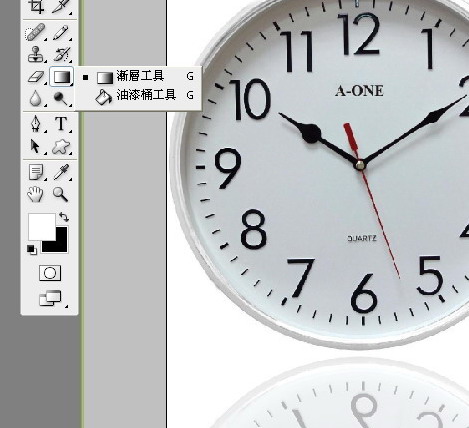


適用場景與變體
| 商品類別 | 倒影不透明度 | 漸變長度 | 特殊處理 |
|---|---|---|---|
| 香水/化妝品/玻璃瓶 | 30-40% | 1/3-1/2 商品高度 | 加入高光反射層(新建圖層疊加模式畫高光) |
| 紅酒/烈酒瓶 | 25-35% | 1/2 商品高度 | 瓶身標籤倒影需變形匹配透視 |
| 手錶/珠寶/金屬 | 15-25% | 1/4-1/3 商品高度 | 倒影層添加「濾鏡→模糊→動態模糊」模擬金屬刷絲紋理 |
| 電子產品/手機 | 20-30% | 1/3 商品高度 | 螢幕區域倒影需單獨處理(反轉螢幕內容) |