您现在的位置: 萬盛學電腦網 >> 軟體知識 > >> 影像處理 >> Photoshop 教學 >> Photoshop 影像處理
PS「應用圖像」命令實戰:白晝天安門一鍵變夜景的高級合成術
「應用圖像」是 PS 隱藏最深、威力最大的通道運算命令之一。本教程以天安門白晝照為例,演示藍通道反相+線性加深混合+色階調控+蒙版噴槍點燈+照亮邊緣+歷史畫筆保留輪廓光的完整夜景合成流程,展示通道運算在光影重構中的統治級地位。

原圖:自然光下的天安門

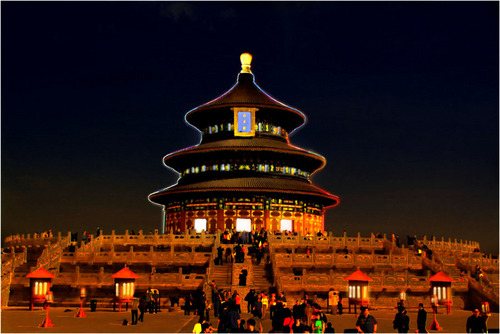
成片:夜色燈火闌珊,毛主席像/路燈/標語/車燈點亮
核心原理:應用圖像 = 通道計算器
影像→應用圖像:將來源圖層/通道以指定混合模式/不透明度/蒙版/反相運算到目標圖層/通道。本質是像素級的數學運算,比圖層混合模式更底層、更精確、可記錄動作。
6 步夜景重構流程
Step 1:飽和度預備——為燈光著色儲備色彩
複製背景層 → Ctrl+U 色相/飽和度:飽和度 +30~+50 → 為後續門窗燈光、路燈、車燈提供豐富色彩原料。
Step 2:應用圖像——藍通道反相+線性加深造夜幕
- 目標:背景副本層。
- 來源:背景副本層 / 藍通道(夜空本質是深藍)。
- 勾選「反相」(藍通道亮處=天空亮 → 反相變暗)。
- 混合模式:「線性加深」(線性疊加暗部,比「正片疊底」過渡更自然)。
- 不透明度:80%。
一鍵確定,白晝天空瞬間變深藍夜幕,建築暗部同步加深,極具照片級真實感。

Step 3:色階微調夜景對比
Ctrl+L 色階:黑場右移壓實夜色、灰場微調中間調、白場左移保護高光(未來燈光位置)。
Step 4:蒙版噴槍點燈——毛主席像/路燈/標語/車燈
- 背景副本層加「圖層蒙版」。
- 前景色黑、噴槍工具(軟邊、不透明度 20%、流量 30%)。
- 在蒙版上噴繪燈光位置:黑色蒙版遮擋夜幕層 → 露出底層原圖高亮細節。
- Shift+點擊噴出直線燈帶(路燈串、車燈流)。

Step 5:照亮邊緣+歷史畫筆——建築輪廓光勾勒
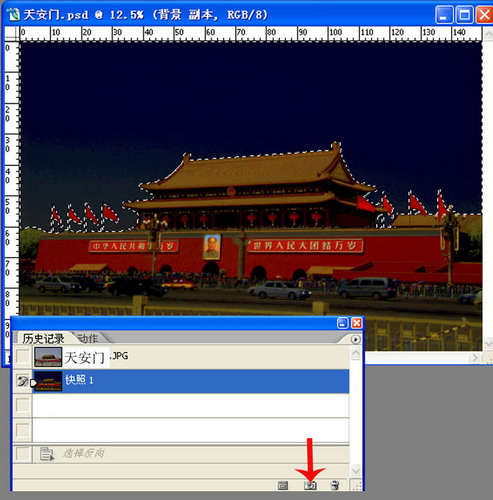
- 磁性套索勾選天壇/建築輪廓 → 歷史面板「新建快照」。
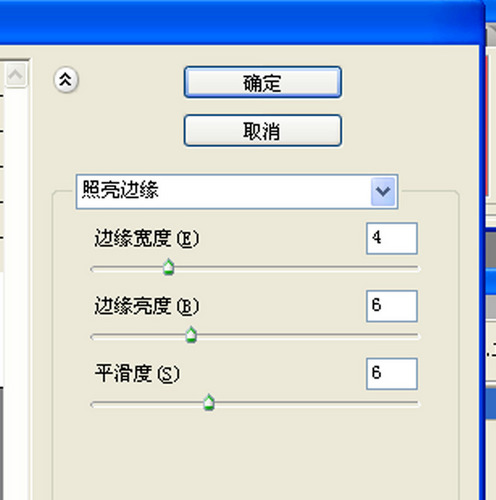
- 濾鏡→風格化→照亮邊緣(邊緣寬度 2、邊緣亮度 10、平滑度 5)。
- 歷史畫筆(硬度 90%、適中筆徑)→ 僅保留輪廓邊緣亮線,其餘塗回快照狀態。
Step 6:合併微調輸出
合併圖層 → 最後色彩/對比微調 → 輸出。
應用圖像進階玩法速查
| 應用場景 | 來源通道 | 混合模式 | 關鍵參數 | 效果 |
|---|---|---|---|---|
| 白天轉夜景 | 藍通道 | 線性加深 | 反相、不透明度 80% | 自然夜幕、建築暗部加深 |
| 提取高光蒙版 | RGB 合成/綠通道 | 正片疊底 | 不透明度 100% | 精準高光選區 |
| 增強紋理細節 | 高反差保留濾鏡結果 | 疊加/柔光 | 不透明度 50% | 銳化紋理不產生暈 |
| 膚色平滑(高低頻) | 低頻層/高頻層 | 線性光 | 不透明度 100% | 高低頻分離重組 |
| 雙曝光精準控制 | 素材圖通道 | 濾色/正片疊底 | 不透明度 50-100% | 通道級疊加控制 |
大師註腳:作者曾用此法將白晝天壇變夜景,刊登《人民攝影報》。PS 藝術效果源於生活,但超越真實才是藝術——若追求與實拍夜景一模一樣,失去創意意義。掌握「應用圖像」,你就擁有了像素級的光影重寫權。
- 上一篇軟件知識: PS動態簽名製作:時間軸面板導入多幀GIF合成與幀率統一技巧
- 下一篇軟件知識: PS人像磨皮雙雄:污點修復畫筆 vs 表面模糊,深度對比與融合策略
推薦文章
- Photoshop 通道法磨皮精修滿臉雀斑:從色彩校正到雙通道疊加的完整實戰
- PS將雜誌模特轉復古插畫風格:鋼筆抠圖+漸變背景+素材疊加
- Photoshop 拯救模糊人臉:高反差保留 + 疊加/濾色混合模式精準銳化
- 高手後期課堂:色彩之美進階篇——飽和度控視覺焦點、曲線造空氣感、對比色搭配與 H…
- PS 後期調色實戰:荒草美女清新韓系秋季色 (橙紅草地+青藍天空)
- Photoshop 調出懷舊海邊照片:應用圖像、曲線、可選顏色複古調色全流程
- PS 花蕾邊框製作:彩色半調配合玻璃濾鏡變形
- 10 種 Photoshop 非破壞性編輯圖片技巧精選
- 攝影後期融入工筆寫意風:打造中國風溫潤畫卷質感
- Photoshop 花朵照片黃色調意境處理:藍色通道填黑色彩重組原理解析
copyright © 萬盛學電腦網 all rights reserved