您现在的位置: 萬盛學電腦網 >> 軟體知識 > >> 影像處理 >> Photoshop 教學 >> Photoshop 影像處理
Photoshop 膚色與質感處理完整教學:從液化修容到紋理重塑
人像膚色質感處理是修圖核心基本功。本教學以大量步驟截圖完整記錄從開檔、液化修容、圖章修復雜點、質感疊加到最終成品的專業流程,展示如何通過層層疊加實現自然通透、立體豐富的高級膚質。
教學流程圖解
步驟一:開圖與複製圖層(保護原則)
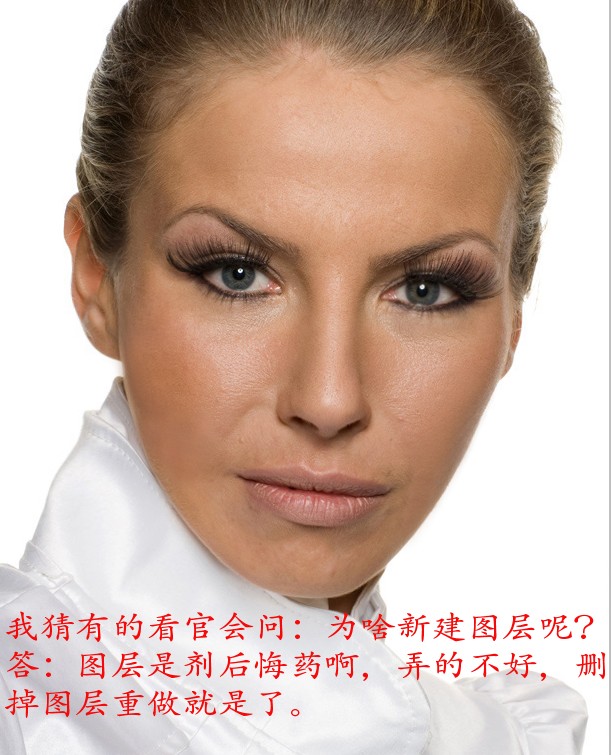
開啟原圖,**必須複製圖層**(Ctrl+J)操作,保護原始像素。

步驟二:觀察分析圖片狀態
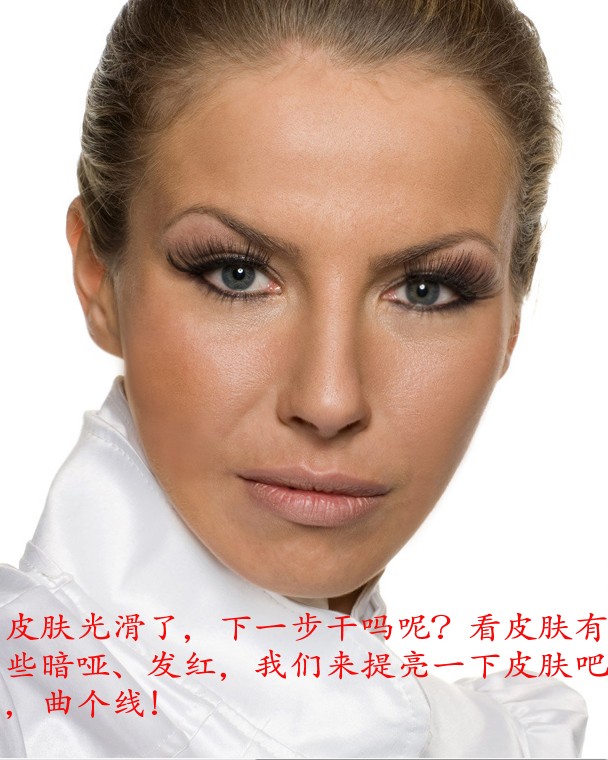
仔細檢視膚色均勻度、細節表現、光影分佈、需改善區域(色斑、紅血絲、蠟黃、平光等),制定修圖策略。

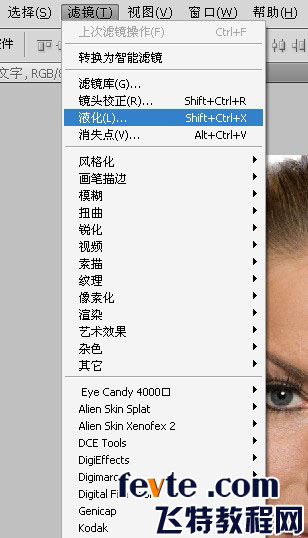
步驟三:液化工具修正輪廓與色差
「濾鏡 > 液化」,用「向前變形工具」微推拉臉部輪廓(顴骨、下頜、鼻翼)、五官位置,修正不自然色塊邊緣。參數視圖調整,追求自然不變形。
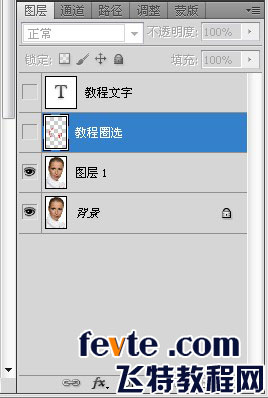
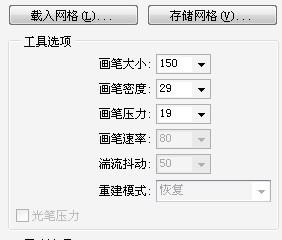
步驟四:觀察液化效果
對比調整前後,確認輪廓流暢、五官協調、膚色過渡自然。
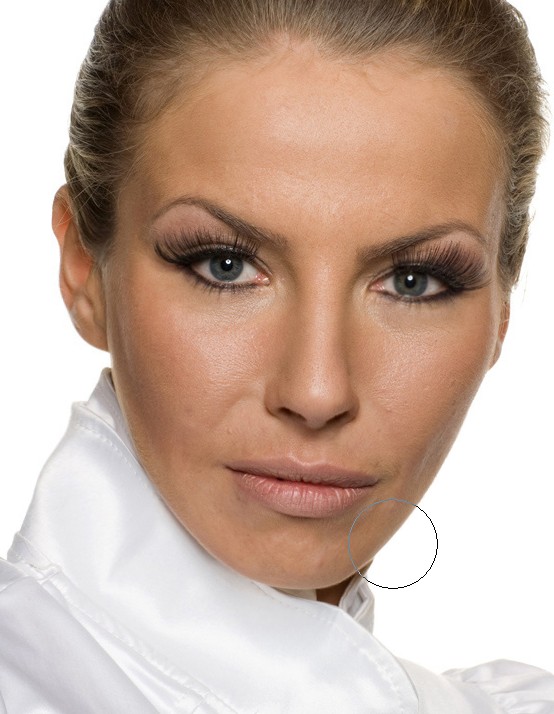
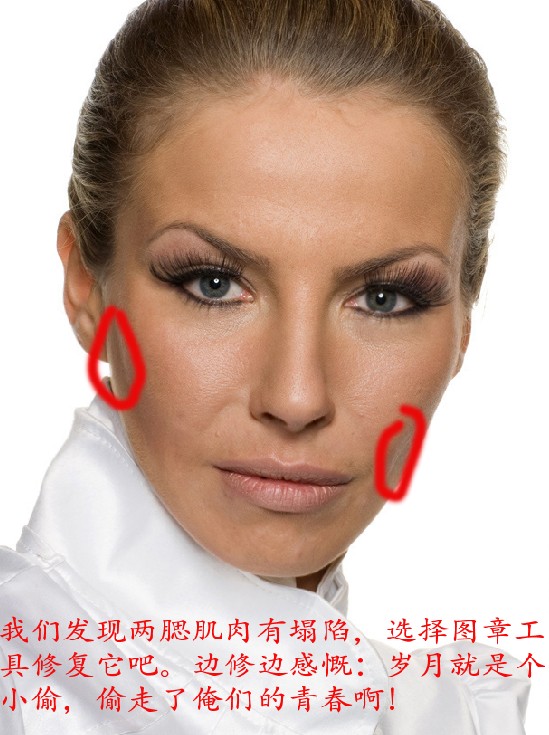
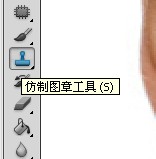
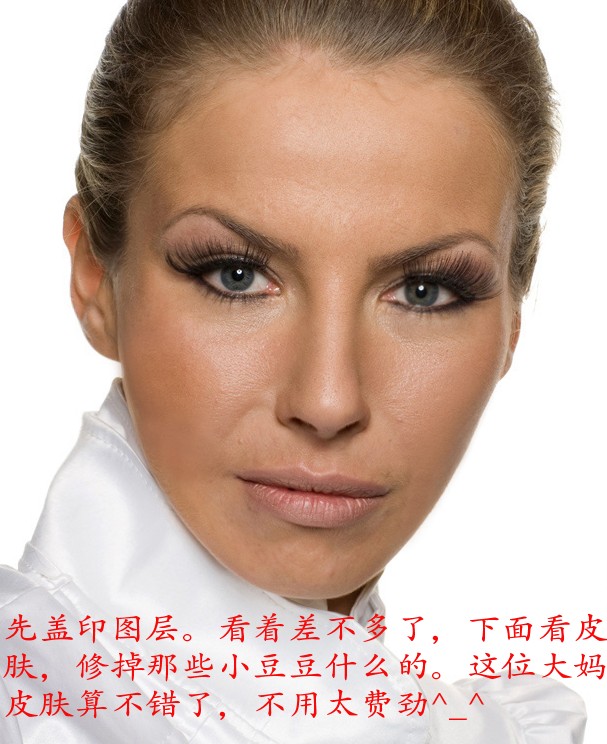
步驟五:圖章工具修飾雜點與不均
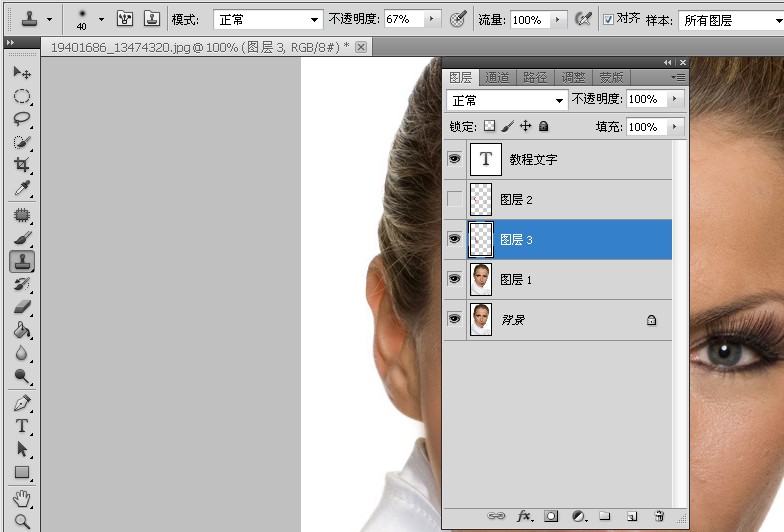
「仿製圖章工具」(S),Alt 取樣鄰近乾淨膚色,低不透明度(10-30%)、柔邊筆刷,輕輕塗抹色斑、紅血絲、蠟黃斑塊,保留毛孔紋理。這是膚色處理不可或缺的「繡花針」功夫。
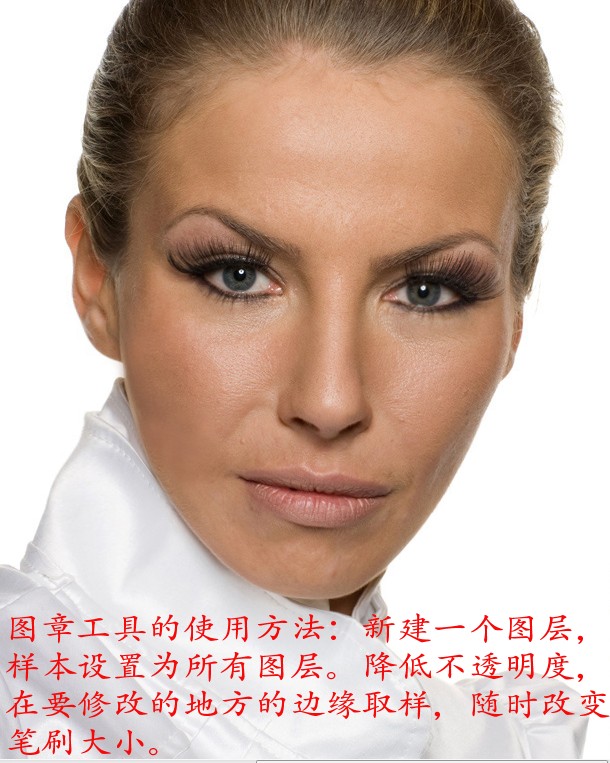
步驟六:進一步細節優化
持續使用圖章工具、修復畫筆,處理細微雜點、淺層色素沉著、細小毛孔堵塞,追求膚色極致乾淨均勻。
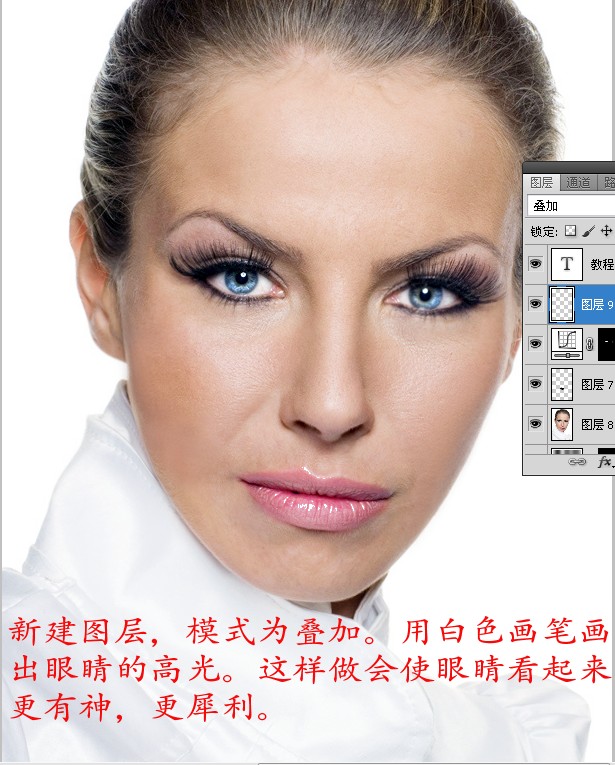
步驟七:添加質感層次(靈魂步驟)
單純乾淨會顯假。需疊加多層質感:
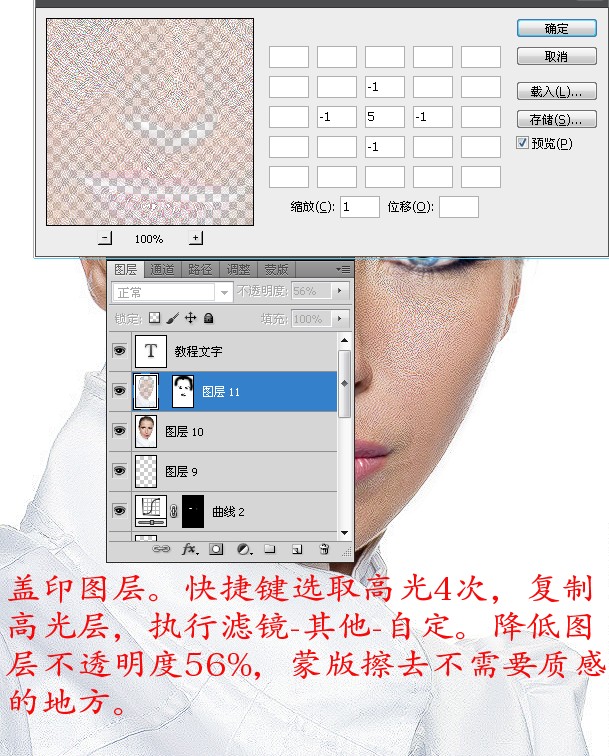
- 高反差保留提取紋理,模式「疊加/柔光」低不透明度疊回。
- 引入皮膚紋理/紙張/噪點素材,模式「疊加/柔光/正片疊底」融合。
- 手繪高光/陰影(D&B)強化微觀起伏。
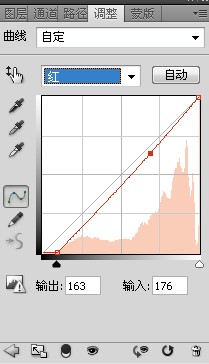
- 曲線/色階微調局部色調對比。
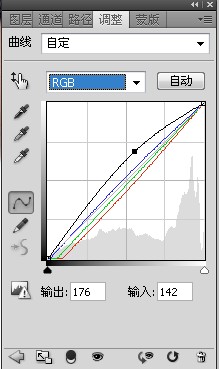
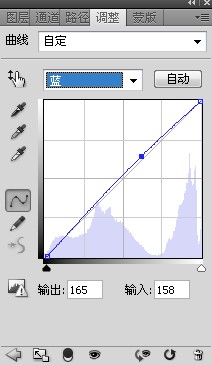
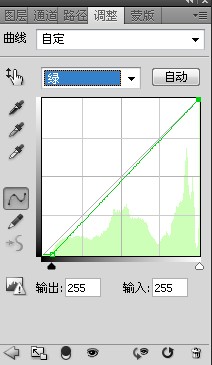
步驟八:最終檢視與微調
縮放 100%、50%、25% 反覆檢視:膚色是否均勻、質感是否自然、五官是否銳利、光影是否合理、有無修圖痕跡。微調至滿意。
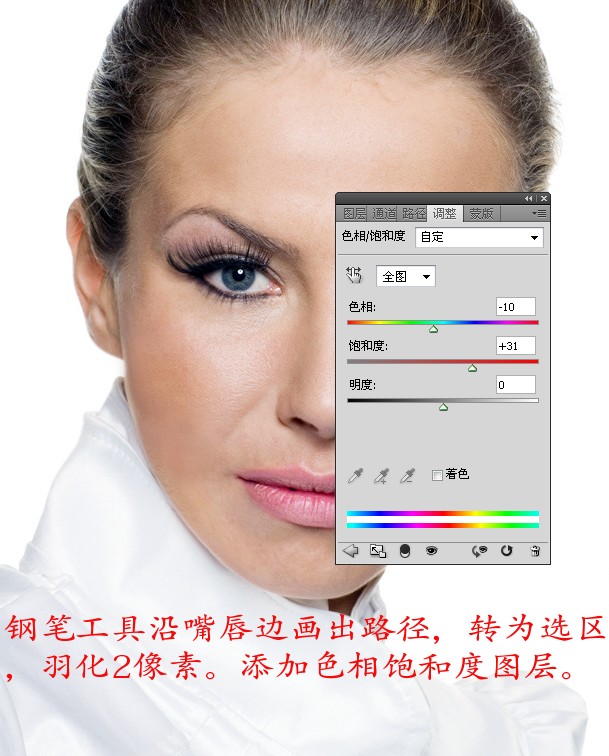
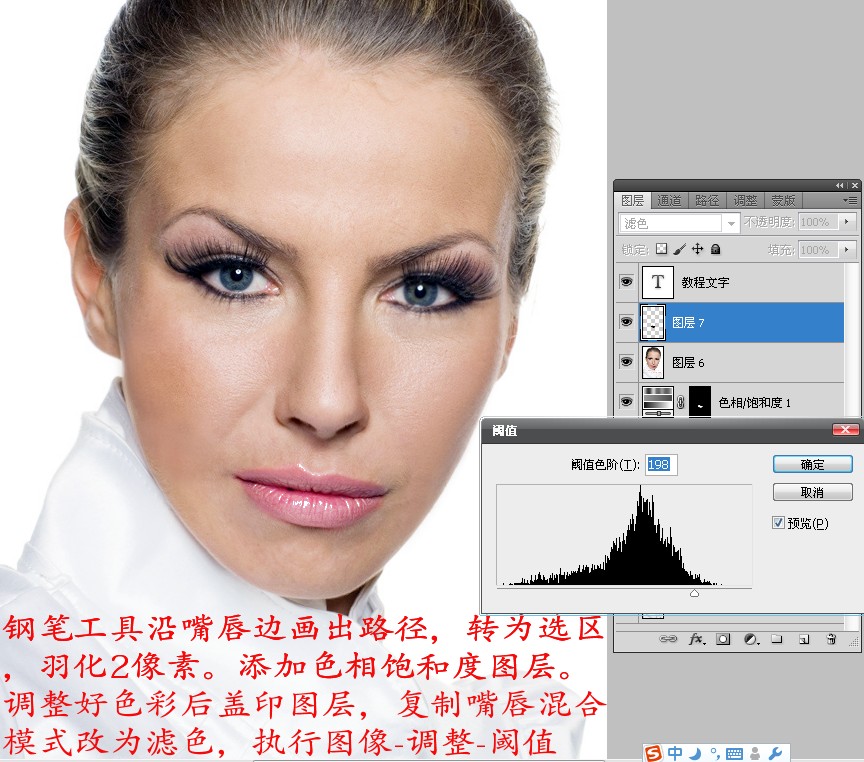
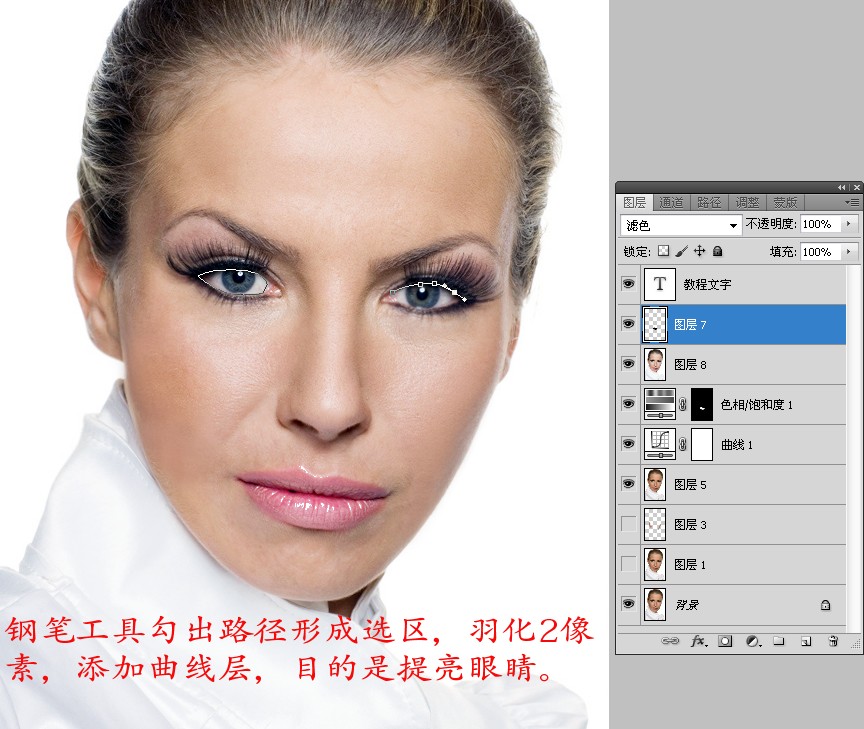
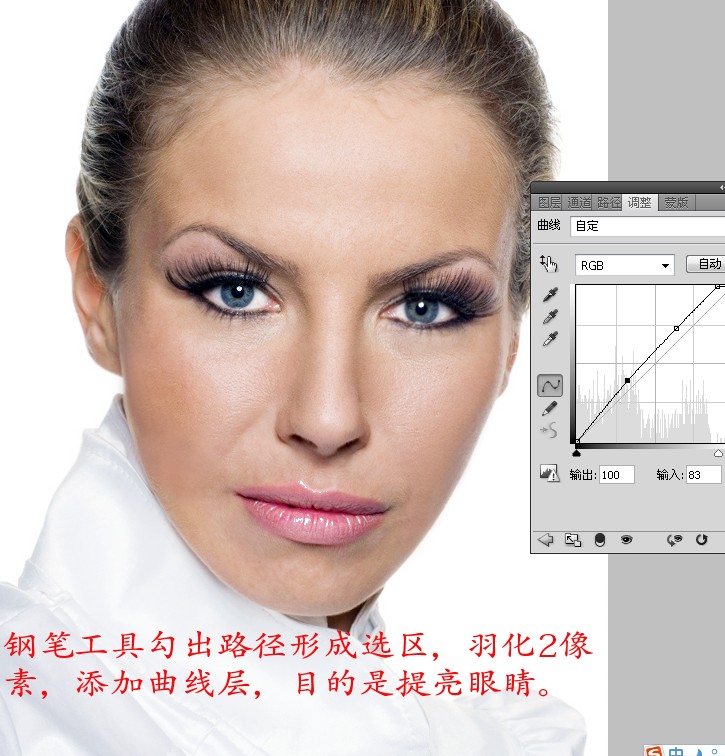
成品效果
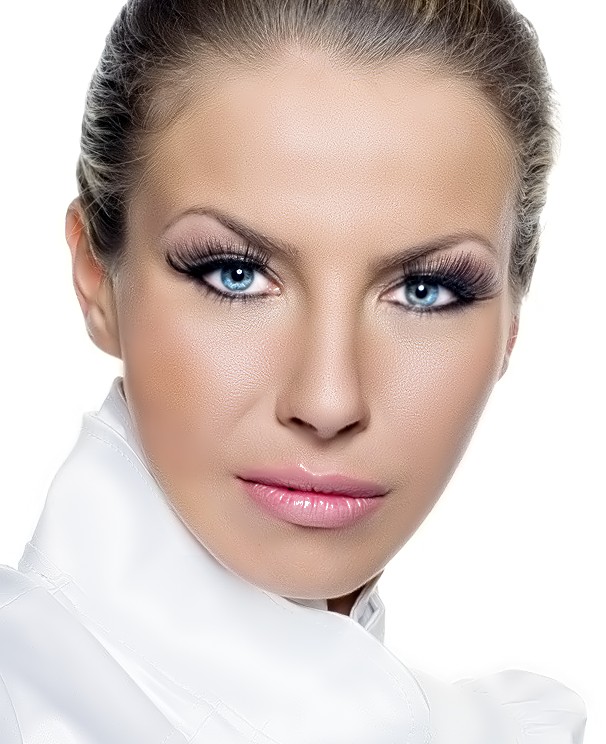
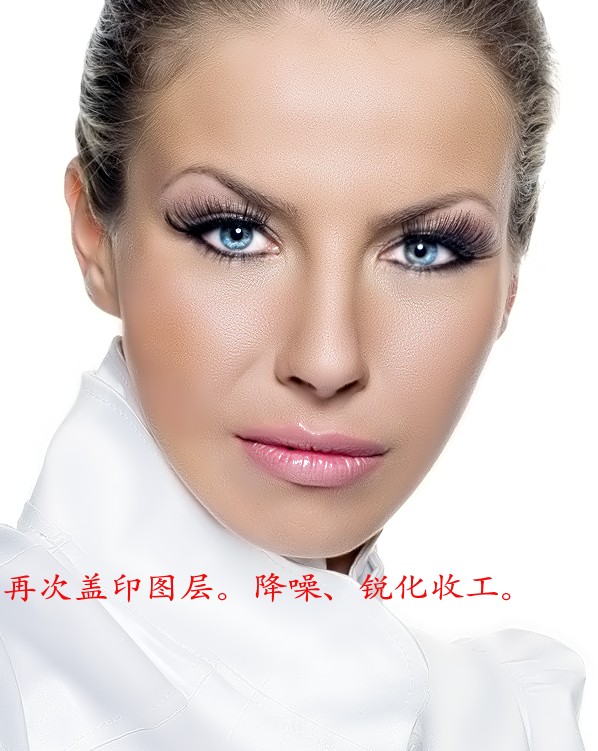
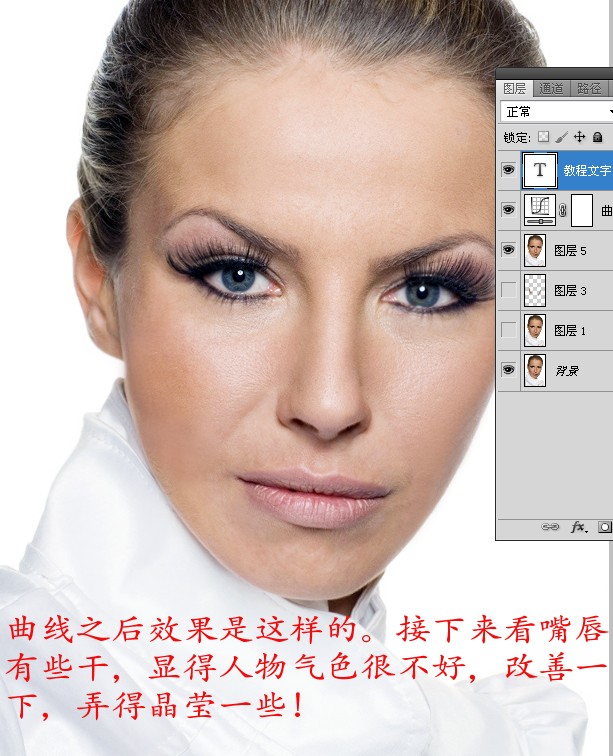
經過系統性流程,呈現膚色自然通透、質感絲絲入扣、立體光影豐富的專業級人像質感。
- 上一篇軟件知識: Photoshop 裁剪工具校正傾斜照片完整教學:旋轉修正、畫布旋轉、角落修補
- 下一篇軟件知識: PS 陰影/高光與色階結合蒙版修復逆光照片教學
推薦文章
- Photoshop 婚照調色教學:打造復古瑪雅風格色調
- PS 扁平化圖標教學:從零繪製 HTC ONE 手機圖標,掌握矢量繪圖核心技法
- Photoshop 婚片新娘磨皮美白專業流程:圖章修瑕 + Portraitur…
- 亮度蒙版曝光合成實戰:從拍攝到 PS 完整流程教學
- 文藝風調色修圖核心思路與實戰技巧:從色調方向到膠片質感的系統化指南
- Photoshop打造夢幻紅褐色樹林人像後期教學
- PS 保留皮膚質感磨皮:高低頻+混合器筆刷+避開淺化的商業級精修流程
- Photoshop打造歐美風暗夜精靈:從背景清理到夢幻合成全流程
- Photoshop 蓋印圖層完整解析:非破壞工作流的核心技巧
- PS通道磨皮術:利用計算命令快速消除臉部斑點教程
copyright © 萬盛學電腦網 all rights reserved