您现在的位置: 萬盛學電腦網 >> 軟體知識 > >> 影像處理 >> Photoshop 教學 >> Photoshop 影像處理
證件照換背景不求人:PS 專業抠圖換底完整圖文教學
急著用證件照卻背景顏色不符?去照相館排隊太麻煩?這篇教學手把手教你用 Photoshop 專業抠圖換底,從通道抠圖、邊緣羽化、邊緣去色、新背景融合,到最終列印規格輸出,幾分鐘在家就能搞定標準證件照,省時省錢又安心。
教學成果預覽

原圖:背景顏色不符合規定、邊緣有雜訊
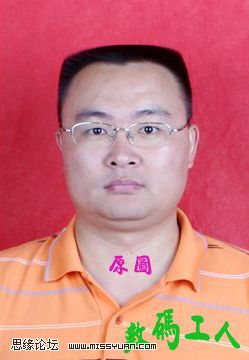
完成效果:純淨標準背景、邊緣乾淨無毛邊、膚色自然
核心操作流程
第一階段:精準抠圖——通道法最穩
- 進入通道面板,對比紅/綠/藍三通道,找出人物與背景反差最大的通道(通常是藍通道)
- 複製該通道,按 Ctrl+L 調整色階,將背景拉白、人物拉黑,形成高對比黑白遮罩
- 用黑白筆刷修補細節:髮絲邊緣用「疊加」模式筆刷保留細節,衣領雜訊用黑筆刷塗平
- Ctrl+點擊 通道縮圖載入選區,回圖層面板 Ctrl+J 彈出人物圖層

第二階段:邊緣精修——告別毛邊白邊
- 人物圖層加「圖層蒙版」,選蒙版縮圖
- 選單 → 選取與遮罩(或舊版「優化邊緣」):
・半徑 1-2px 開啟「智慧半徑」
・平滑 2-3、羽化 0.5-1px、對比 20%、邊緣位移 -10%
・輸出至「帶有圖層蒙版的新圖層」 - 關鍵步驟:去除邊緣白邊——新建圖層剪貼至人物層,模式「顏色」,吸管取鄰近膚色/髮色,低透明度筆刷塗抹邊緣殘留色暈

第三階段:新背景製作與融合
- 新建圖層置底,填充標準證件照背景色:
・紅底:#E60012(一寸/護照)
・藍底:#0056A0(二寸/簽證)
・白底:#FFFFFF(通用/學生證) - 人物圖層加「曲線」調整圖層剪貼,微調亮度對比融入新背景光環境
- 可選:人物圖層複製一層模式「正片疊底」不透明度 10%,加強邊緣融合真實感

第四階段:規格輸出——列印不變形
- 圖像 → 圖像大小:解析度 300dpi,寬高依規格(一寸 2.5×3.5cm、二寸 3.5×5.3cm)
- 畫布大小留 0.2cm 白邊(沖洗裁切容錯)
- 另存為 JPEG 品質 10、或 TIFF 無損,列印店直接用

進階技巧:批次處理全家福證件照
將上述流程錄製為動作,配合批次處理,一鍵完成全家 8 張證件照換底排版,效率翻倍。
常見問題 QA
- Q:髮絲太細抠不乾淨怎麼辦?
- A:通道法配合「疊加模式筆刷」修補髮絲,或用「選取與遮罩」的「調整邊緣筆刷」順髮流刷一次
- Q:換底後膚色發灰/發紅?
- A:新背景色會影響膚色視覺,用「選擇性顏色」調整圖層剪貼微調膚色紅/黃分量
- Q:列印出來顏色跟螢幕不一樣?
- A:螢幕未校色、列印店色彩管理不同。建議存 sRGB 檔案,列印前用軟打樣預覽
掌握這套標準化流程,以後證件照過期、背景不符、臨時需要,打開 PS 幾分鐘搞定,再也不用花冤枉錢跑照相館啦!
- 上一篇軟件知識: PS 給黑白老照片上色全攻略:從膚色到細節的專業流程
- 下一篇軟件知識: PS 創意合成:打造唯美夢幻「水玫瑰」藝術花朵
推薦文章
- Photoshop 添加自然過渡噪點:賦予照片膠片質感的實戰技法
- Photoshop 打造夢幻逆光人物特效:動感模糊、曲線分級、光暈疊加十二步完整…
- Photoshop 仿素描風格照片效果製作教學
- Photoshop 仿手繪教程:路徑描邊 + 高斯模糊蒙版磨皮 + 五官手繪 +…
- 婚紗人像精修大師班:膚色調整、修瑕、塑光、液化四大核心模組深度解析
- Photoshop 打造夢幻天使效果:螢火蟲、湖面倒影與桃花林後期全解析
- Photoshop 讓模糊照片變清晰:十大實用銳化技巧大全
- 汽車攝影後期全流程實戰:LR 還原真實 + PS 創意調色與氛圍營造
- PS 灰蒙蒙照片提亮去灰:曲線提亮、色階增強對比、自然飽和度、局部減光柔光修飾
- Photoshop 臉部特效教學:將真人變身齊天大聖創意易容術
copyright © 萬盛學電腦網 all rights reserved