您现在的位置: 萬盛學電腦網 >> 軟體知識 > >> 影像處理 >> Photoshop 教學 >> Photoshop 影像處理
PS 外掛濾鏡 LucisART 進階磨皮:提升膚質紋理與清晰度的專業技法
想突破 PS 內建濾鏡極限,獲得商業級人像膚質質感?這篇教學介紹如何結合第三方外掛濾鏡 LucisART(水彩效果)與 PS 內建自定義濾鏡,實現皮膚紋理增強、細節銳化、質感重塑的進階磨皮工作流。適合追求極致質感的商業人像修圖師、婚紗後期、廣告精修從業者。
教學素材與效果預覽
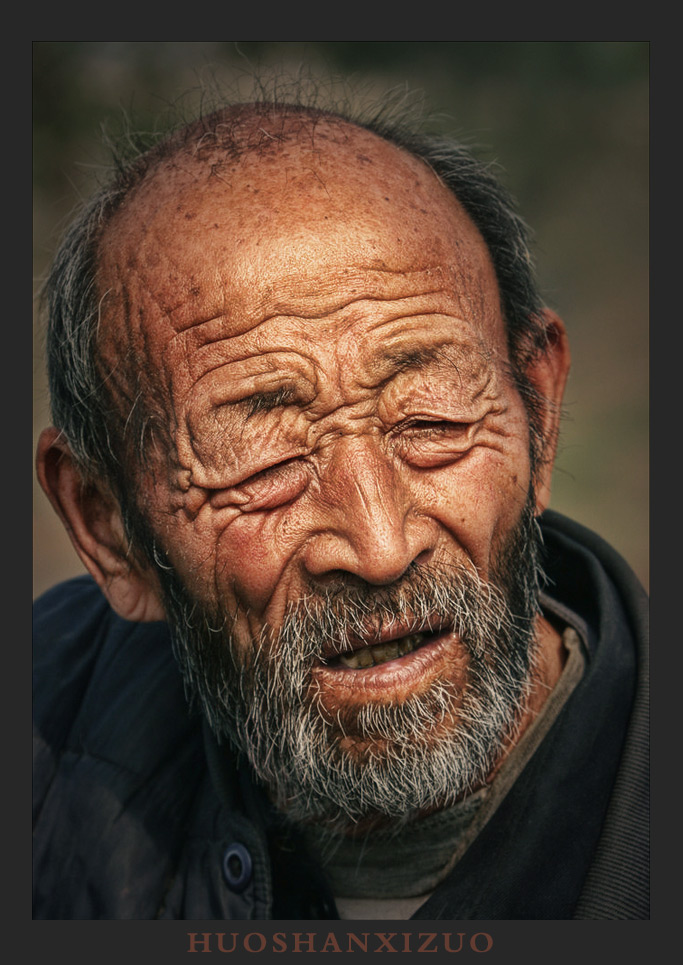
效果預覽:膚質紋理清晰可見、毛孔呼吸感強、立體感極強
前置準備
- 安裝 LucisART 外掛濾鏡(網路搜尋下載安裝,支援 PS CS5/CC 系列)
- 準備高解析度人像原圖(建議 3000px 以上長邊),膚色曝光正確、無嚴重過曝
原圖素材組(多角度/光照參考)
教學提供多角度原圖供參考練習:


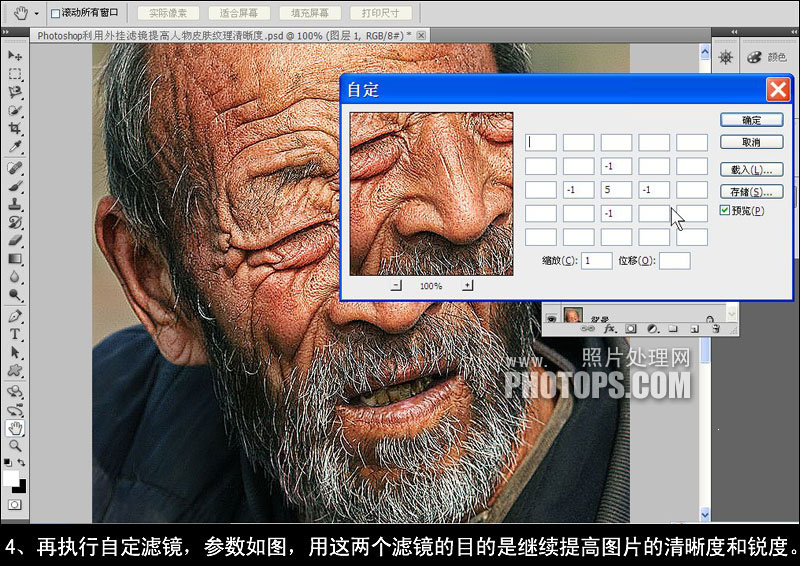

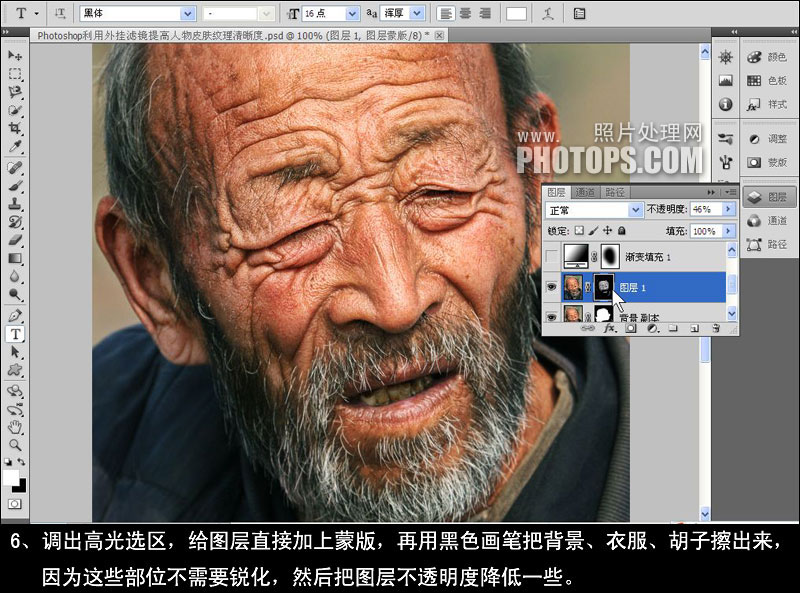
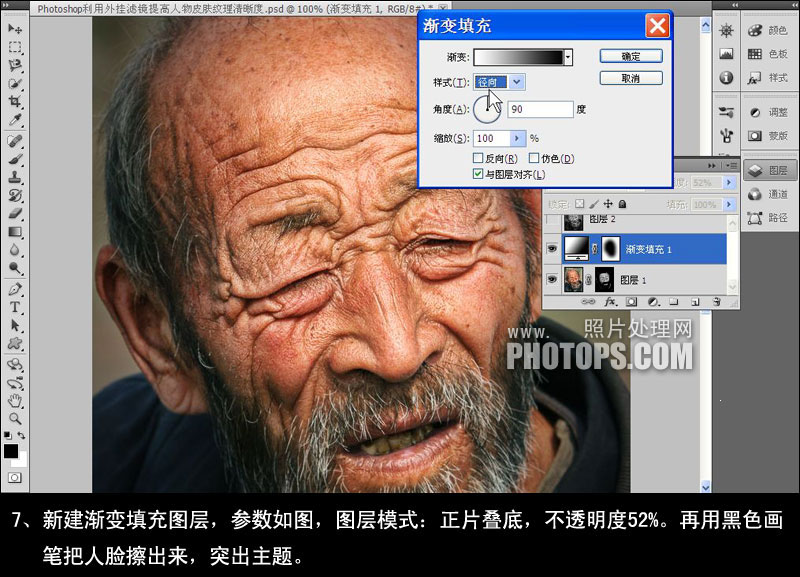
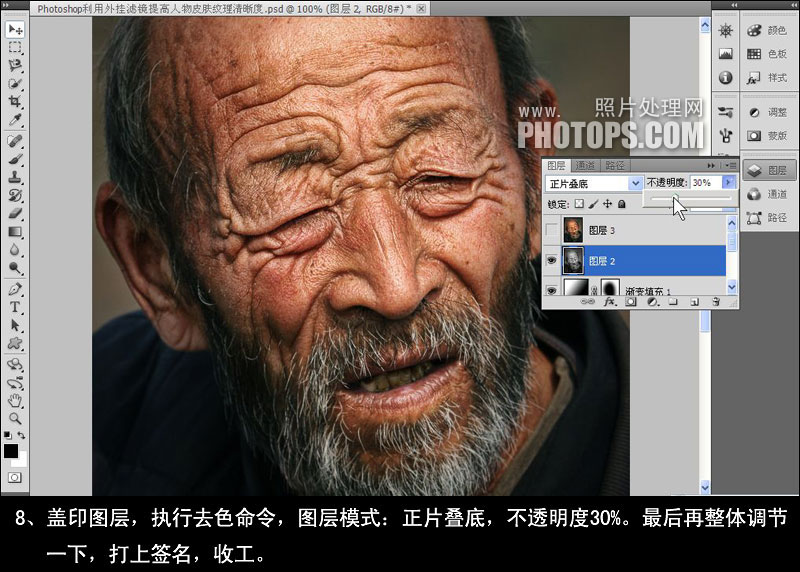
核心工作流程(概念框架)
原文僅提供素材圖與效果圖,未給出詳細步驟參數。以下為基於 LucisART 特性與專業磨皮邏輯的推薦實作流程:
階段一:基礎磨皮與膚色統一
- 雙曲線/中性灰/高低頻分離完成基礎磨皮、膚色統一、瑕疵修復
- 確保膚色基礎乾淨、色調協調、五官結構清晰
階段二:LucisART 水彩效果增強紋理
- 蓋印可見圖層 Ctrl+Alt+Shift+E 得「Lucis 基礎層」
- 執行 濾鏡 → LucisART → 水彩效果:
・增強細節: 30-50%(提取微紋理)
・平滑度: 10-20%(避免過度銳利)
・色彩飽和: 0 或微負值(不改變色彩)
・邊緣強度: 低(保護輪廓) - 圖層模式設「柔光」或「疊加」,不透明度 30-50%,配合蒙版僅保留皮膚區域
階段三:自定義濾鏡精修細節
- 再次蓋印得「細節層」
- 執行 濾鏡 → 其他 → 自定義,載入/設定增強邊緣/紋理的卷積核(如:
0 -1 0; -1 5 -1; 0 -1 0變體) - 模式「疊加」/「柔光」,不透明度 20-40%,蒙版限制皮膚區
階段四:整體統籌與輸出
- 群組所有磨皮相關圖層,總不透明度 70-85% 全局控制強度
- 最終曲線/色彩平衡統一調性
- 輸出時依用途(網路/印刷)銳化、色彩空間轉換
關鍵技術點解析
| 技術 | 核心作用 | 注意事項 |
|---|---|---|
| LucisART 水彩效果 | 非線性增強微小紋理對比,模擬手繪水彩邊緣暈染感 | 參數極敏感,需極低數值疊加;必須蒙版保護五官/髮絲 |
| 自定義濾鏡 | 精確控制卷積核,針對性增強特定頻率細節 | 需理解卷積數學;建議預存常用核為預設 |
| 分層疊加策略 | 基礎磨皮→紋理增強→細節銳化→全局統籌,層層可控 | 圖層組管理嚴格命名,避免混淆 |
適用場景與限制
- ✅ 高端商業人像、美妝廣告、婚紗精修、藝術肖像
- ✅ 原圖解析度高、膚質基礎好、光影層次豐富
- ❌ 低解析度/高噪點/嚴重跑焦/大面積膚色問題圖
- ❌ 追求自然/紀實風格、拒絕任何「修圖感」的項目
「LucisART 不是魔法棒,是顯微鏡。它放大的是原圖裡已經存在的微觀真相——毛孔紋理、皮紋走向、油光分佈。好的修圖師不製造不存在的完美,而是尊重並放大真實的美。」
若你已掌握基礎磨皮,渴望突破質感上限,嘗試引入 LucisART + 自定義濾鏡雙引擎,開啟膚質修圖的新境界。
- 上一篇軟件知識: PS 復古風景調色全流程:色相/飽和度+色彩平衡+漸變映射+暗角,還原胶片韻味
- 下一篇軟件知識: PS 快速磨皮保細節:反相+高斯模糊+高反差保留+蒙版,新手也能出專業膚質
推薦文章
- PS 快速保留細節磨皮技巧:Portraiture 濾鏡 + 高反差保留 線性光…
- PS水元素創意合成:小女孩返老還童變老奶奶的十小時實驗記錄
- PS 讓兒童照片清晰通透:柔光疊加 + 高反差保留 + USM 銳化三步走
- Photoshop 漂浮攝影合成實戰:從拍攝技巧到後期合成全流程
- PS合成教學:雙曝光合成頤和園西堤水天一色
- PS 轉手繪教學:水潤嘴唇七步繪製法
- Photoshop 照片邊緣虛化羽化教學:橢圓選區與羽化的自然過渡技巧
- PS無損放大圖片實戰:雙三次插值法讓圖像放大不失真
- PS花朵照片轉水彩畫效果:三圖層濾鏡疊加法(木刻+干畫筆+中間值)
- Photoshop照片美化四步極簡法:強光疊加+模糊中間層+蒙版留銳+提亮中調
copyright © 萬盛學電腦網 all rights reserved