您现在的位置: 萬盛學電腦網 >> 軟體知識 > >> 影像處理 >> Photoshop 教學 >> Photoshop 影像處理
Photoshop 疊加模式打造夕陽溫暖人像簽名:從基礎調色到光暈特效完整教學
想為人像照片快速添加「黃金時刻」的溫暖夕陽質感?善用圖層混合模式「疊加」與「柔光」,配合高斯模糊提取高光、鏡頭光暈濾鏡模擬陽光,幾分鐘即可產出極具氛圍感的簽名檔/頭像效果。本教學含基礎版與進階裝飾版兩種成品方向。
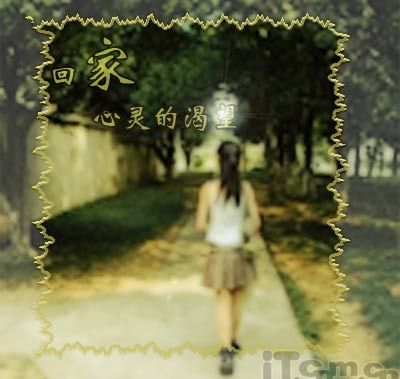
效果預覽
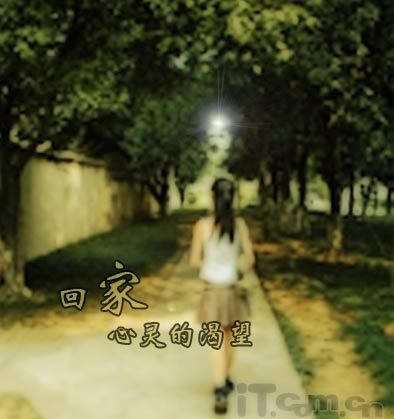
基礎版:溫暖夕陽色調 + 柔和高光暈散
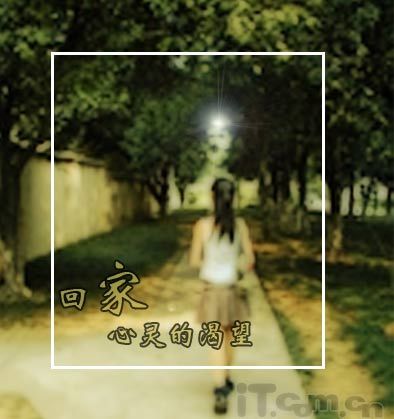
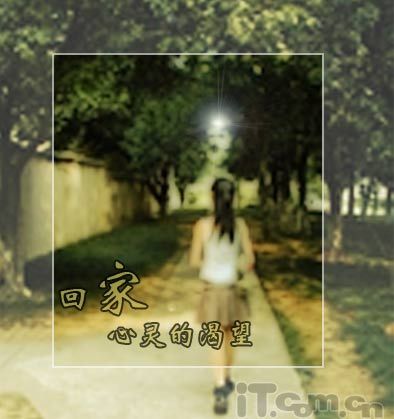
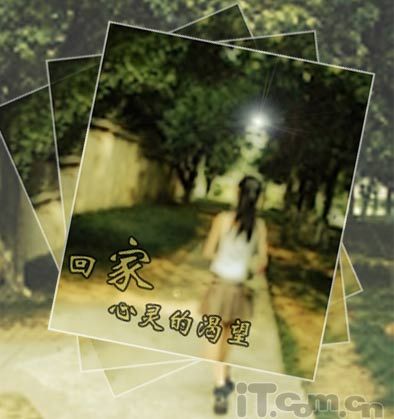
進階版:+ 白色邊框裝飾 + 多圖層旋轉疊加動態感

素材準備
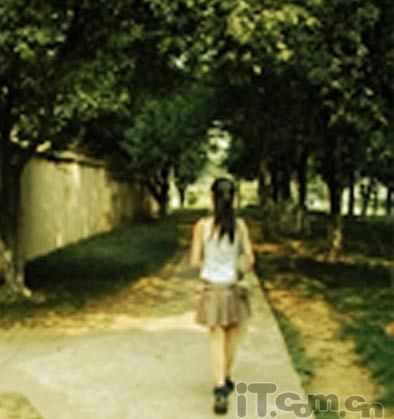
一張光線較平、構圖簡潔的人像照片(最佳為側逆光或順光拍攝)。教程原圖參考:

核心製作流程
階段一:基礎色調鋪底——疊加模式的魔法
1. Ctrl+J 複製背景為「背景副本」。
2. 新建圖層,填充淡黃/暖橙色(如 #FFE4B5 或 #FFD700),混合模式設 「疊加」,不透明度 40%~60%。
原理:「疊加」= 正片疊底(暗部) + 滤色(亮部),能同時加深陰影與提亮高光,完美模擬夕陽暖光掃過畫面的效果。
階段二:高光柔化——打造夢幻光暈感
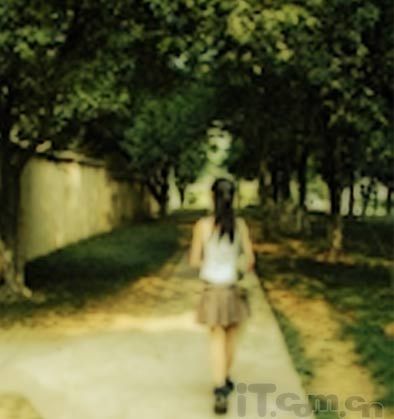
3. 按 Ctrl + Alt + ~(Win)載入高光選區(亮度遮罩)。
4. 新建圖層,按 Ctrl+J 將高光複製至新圖層,或直接在選區狀態下新建圖層填白。
5. 執行 濾鏡 > 模糊 > 高斯模糊,半徑 4~8 像素(視解析度),混合模式改「柔光」或「滤色」,不透明度 30%~50%。
效果:高光區域產生柔和發光邊緣,如陽光穿透霧氣般朦朧。
階段三:陽光特效——鏡頭光暈濾鏡實戰
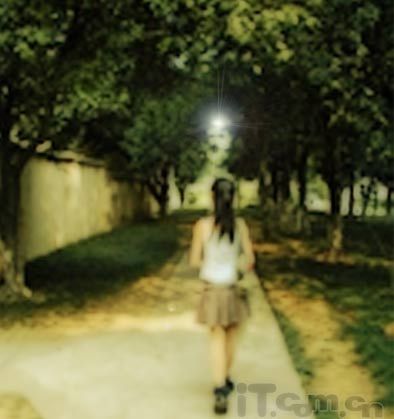
6. 新建圖層填黑,模式「滤色」(讓黑色透明)。
7. 濾鏡 > 渲染 > 鏡頭光暈,選「105mm 聚焦」,亮度 50%~80%,位置置於畫面側上方(模擬太陽位置)。
8. 加圖層蒙版,用黑色柔邊筆刷擦除遮蓋人物臉部的光暈,保留環境光氛圍。
階段四:文字排版——完成基礎版簽名
9. 文字工具輸入簽名內容,字體建議:手寫體/細明體/無襯線極細體,顏色取自畫面高光色(吸管吸取),加「外發光」樣式增強可讀性。
基礎版到此完成!
進階裝飾版:幾何邊框與多層疊加動態
10. 矩形選框工具按 Shift 畫正方形選區(邊距 50~100px),編輯 > 描邊:寬度 3px、顏色白、位置「內側」。
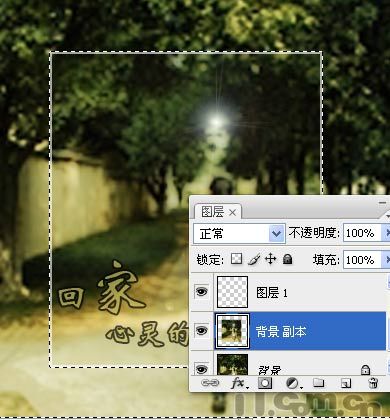
11. Shift+Ctrl+I 反選 → 選中「背景副本」圖層 → Delete 刪除選區外畫面 → 取消選取。
12. 解鎖背景圖層(雙擊),不透明度降至 80%,露出底層透明/底色。
13. 複製「背景副本」兩層(共 3 層),各圖層 Ctrl+T → 右鍵「旋轉」微調角度(±3°~8°),形成「相片疊放/飛散」動態感。
14. 最終調整圖層堆疊順序與不透明度,加入紋理/噪點圖層(模式疊加,不透明度 5%)增加膠片質感。
關鍵技巧備忘
- 「疊加」模式是調色神器:50% 灰不變、亮變亮、暗變暗。
- 高光選區(Ctrl+Alt+~)是提取畫面亮部進行局部處理的核心技巧。
- 鏡頭光暈濾鏡參數:光源類型決定光暈形狀,105mm 聚焦最接近自然陽光。
- 進階版的「旋轉疊加」技巧廣泛用於相簿設計、海報邊緣裝飾。
- 上一篇軟件知識: Photoshop 複雜背景精準抠圖:通道計算+可選顏色+高反差保留 完整實戰流程
- 下一篇軟件知識: Meitu(美圖秀秀)製作清新風格個性簽名:素材準備與步驟圖解完整指南
推薦文章
- PS 急救模糊照片:三步無損銳化讓畫面重現清晰銳利
- Photoshop老照片效果製作:從素材疊加到顆粒質感的懷舊質感教學
- PS光效核心原理:高斯模糊半徑與發光效果的深度關係
- 風光大片後期終極寶典:8 步驟打造震撼視覺效果
- 古典淡粉手繪風格人像教程:從磨皮、五官重繪到髮絲質感的完整邏輯
- PS 打造花木邊清爽秋季人像:暖色遞進 + 暗部冷色分層 + 柔光柔化收尾
- Photoshop 數碼照片美容化妝實戰:修瑕+磨皮+調色+修容+睫毛強化 完整…
- 後期決定成敗:從國際廣告大獎案例看 Photoshop 專業合成邏輯
- PS修復偏紅照片:曲線分通道+色相飽和度雙調+濾色提亮膚色+應用圖像收尾
- PS人像精修核心技術全解析:從基礎磨皮到高級塑光完整教學