您现在的位置: 萬盛學電腦網 >> 軟體知識 > >> 影像處理 >> Photoshop 教學 >> Photoshop 影像處理
Photoshop打造橘紅逆光剪影人像:曲線色階奠基、色塊疊加、光束手繪、散景合成、排版輸出
逆光剪影不等於單純曝光欠曝,而是「色調極簡、光感柔美、光斑點綴、排版留白」的綜合創作。本教學示範從基礎調色到創意合成的完整流程,適合婚紗、情緒肖像、藝術創作。
素材與成果
原圖

最終效果
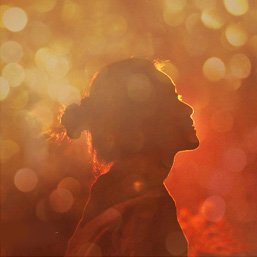
七步創作流程
1. 基礎調色:曲線+色階強化逆光層次
拖入照片,Ctrl+J複製層。曲線(Ctrl+M)拉S型增強對比,色階(Ctrl+L)壓暗中間調,凸顯剪輪廓。


2. 橘黃色塊疊加,確立暖色基調
新建層,Alt+Delete填充橘黃色,調整不透明度融入畫面。

3. 手繪光束,模擬丁達爾效應
新建兩層,淡黃色筆刷66%不透明度,繪製兩組放射光線,再微調不透明度,光感柔和自然。

4. 合併保留層次,降低透明度聯繫原片
保留前方圖層,複製整組合併(Ctrl+E),降低合併層透明度,維持與原片的質感聯繫。
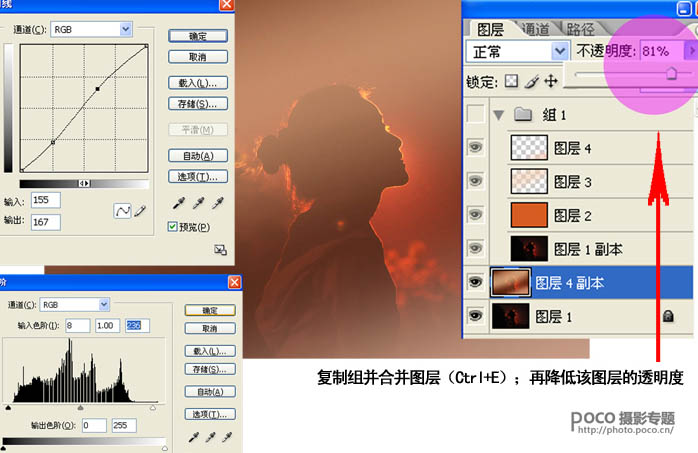
5. 排版設計:新建畫布、文字版式、置入照片微調
新建300×300mm/200dpi畫布,設計文字版式,矩形選框挖空置圖區,拖入後期片調整大小位置。最後曲線+可選顏色(紅/黃/灰)微調融合。

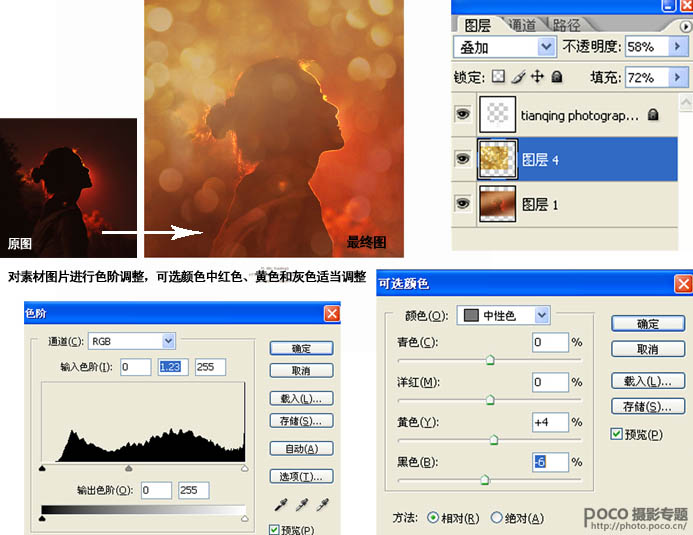
6. 散景光斑素材疊加,升級夢幻感
拖入散景素材,自由變換調整,模式「疊加」,微調不透明度與填充率,光斑若隱若現。


7. 最終色調統一:色階+可選顏色微調素材與原片
對素材圖色階調整,可選顏色調紅/黃/灰,同步微調原片,輸出成片。
創作關鍵點
- 剪影輪廓要乾淨利落,必要時用鋼筆工具修補邊緣。
- 光束手繪勝過濾鏡,方向、粗細、透明度隨心控制。
- 散景素材選擇:暖色系、虛化圓形、分布自然者優先。
- 排版留白是高級感來源,文字與圖片呼吸感要足。
- 上一篇軟件知識: Photoshop快速去除人物陰影:抠圖分離+蒙版擦除+位移背景覆蓋
- 下一篇軟件知識: Photoshop圓珠筆手繪風效果:木刻濾鏡+海報邊緣+自定義網格圖案合成
推薦文章
- PS 修復畫筆輕鬆減少老人臉部皺紋技巧
- Photoshop 白天轉夜景星空:草地情侶照片浪漫冷色調合成教程
- Photoshop 打造炫彩閃亮髮絲:從平庸到魔幻的漫畫風後製教學
- 商業圖片精修全流程:中性灰磨皮 + 光影融合 + 細節潤色的專業級實戰教學
- Photoshop 三步通道選區美白:最簡單自然的提亮膚色法
- 從 ACR 到 PS:完美人像精修完整工作流指南
- 廣告級人像修圖入門:從原片到成品的標準化流程解析
- Photoshop CS3 美女美白祛痘精修教程:智能物件與非破壞流程
- PS 打造秋季紅樹林人像:綠轉橙黃+冷暖層次+膚質精修
- Photoshop 修復污損老照片實戰:從裂痕修補到質感重建
copyright © 萬盛學電腦網 all rights reserved