您现在的位置: 萬盛學電腦網 >> 軟體知識 > >> 影像處理 >> Photoshop 教學 >> Photoshop 影像處理
Photoshop 創意合成:將沙漠場景轉化為唯美雪景
透過色階、曲線、通道混合器與濾鏡特效的組合運用,本教學將示範如何將一張陽光燦爛的沙漠照片,轉化為銀裝素裹、氛圍寧靜的冬日雪景。核心邏輯在於「壓暗高光、提亮陰影、藍化色調、添加雪花顆粒」,讓沙丘搖身一變成為雪原。
素材與效果預覽
原始沙漠素材:

最終雪景效果:

核心步驟解析
1. 整體色調反轉:從暖調沙漠到冷調雪原
- 建立 色階調整圖層:向右拖動「黑場」滑塊壓暗陰影,向左拖動「白場」滑塊提亮高光,中間調滑塊左移提亮整體。
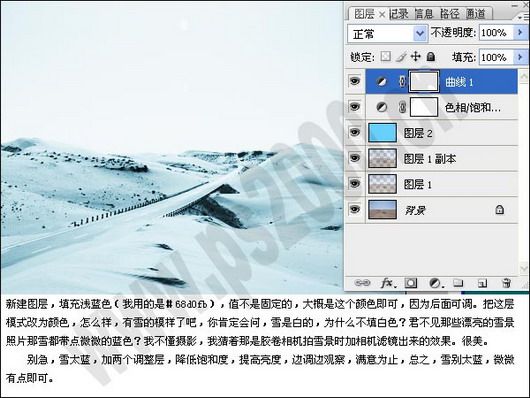
- 建立 曲線調整圖層:RGB 通道呈 S 形提升對比;紅通道 下拉減少紅色、藍通道 上拉增加藍色,奠定寒冷色調基礎。
2. 通道混合器:精準控制色彩轉換
- 新增 通道混合器調整圖層,勾選「單色」選項。
- 調整各通道輸出比例:紅通道 -40%、綠通道 +80%、藍通道 +60%(參考值),將暖黃沙色轉為冷灰藍調。
- 取消「單色」勾選,微調紅/綠/藍通道的恆定值,消除殘留色溫。
3. 模擬降雪效果:雜色與動態模糊
- 新建圖層填滿 黑色,執行 濾鏡 > 雜色 > 添加雜色(數量 150%、高斯分布、單色)。
- 執行 濾鏡 > 模糊 > 動態模糊(角度 -60°、距離 10 像素),模擬飄落雪花軌跡。
- 圖層混合模式改為 「篩選」,隱去黑色背景,僅保留白色雪花。
- 按 Ctrl+L 調整色階,拉高黑場滑塊減少雪花密度,拉低白場滑塊增強雪花亮度。
4. 景深與氛圍強化
- 前景區域:複製雪花圖層,濾鏡 > 模糊 > 高斯模糊(半徑 3-5px),放大雪花尺寸(Ctrl+T 縮放),營造景深虛化。
- 遠景區域:保持雪花銳利細小,增強空間纵深感。
- 新增 照片濾鏡調整圖層(冷卻濾鏡 82、濃度 25%),統一全圖冷色調。
5. 細節修飾:高光邊緣與呼吸感
- 使用 加深/減淡工具 強化沙丘轉折處的高光邊緣,模擬陽光照射雪面的閃爍感。
- 新建圖層,柔邊白畫筆(不透明度 10%)輕掃地平線附近,營造薄霧/地平線霧氣效果。




技巧總結
沙漠變雪景的本質是 「色溫反轉 + 紋理重構 + 光影重塑」。掌握通道混合器的色彩重組邏輯,結合雜色濾鏡製造有機顆粒,再以圖層混合模式與蒙版控制景深層次,即可將任意乾燥場景「降雪」。建議嘗試不同濃度的照片濾鏡與曲線參數,探索屬於你的「冬日色系」。
- 上一篇軟件知識: Photoshop 經典教學:為黑白人像照片精準上色
- 下一篇軟件知識: Photoshop 人像修圖實戰:液化瘦身與 Lab 模式調色全流程
推薦文章
- PS動畫教學:打造流暢酷炫 UI 動態演示——靜態設計到觸控滾動效果
- Photoshop 裂紋筆刷打造逼真臉部裂痕特效教學
- Photoshop 臉部特效教學:將真人變身齊天大聖創意易容術
- Photoshop 打造水彩手繪風格人像:濾鏡庫與紋理疊加實戰教學
- PS 偏暗人像修圖全流程:色階校正→Portraiture磨皮→圖章去污→可選顏…
- Photoshop 合成火焰人特效:查找邊緣+漸變映射+火焰筆刷
- PS混合模式藝術創作:水墨流體攝影+通道運算+多圖層疊加構建獨特視覺語言
- Photoshop 合成大象沙漠化效果:從素材到成片的創意實戰
- PS 外景婚紗精修全流程:從清理髮絲到色彩風格化的 15 步實戰
- 環境人像後期核心理念與實戰流程:從丁達爾效果制作到動態調色系統
copyright © 萬盛學電腦網 all rights reserved