您现在的位置: 萬盛學電腦網 >> 軟體知識 > >> 影像處理 >> Photoshop 教學 >> Photoshop 影像處理
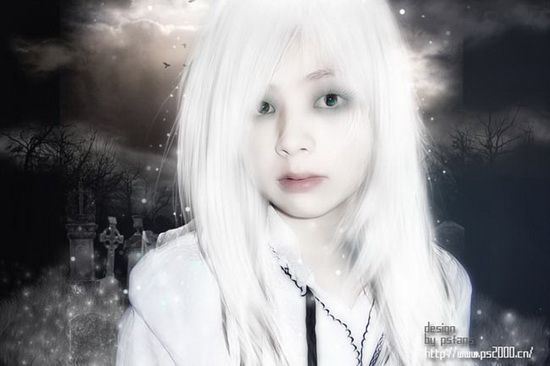
Photoshop 創意合成:打造白髮魔女神秘肖像效果
透過通道混合、色相飽和度分層調整、圖層蒙版精準控制與材質疊加,將普通女性肖像轉化為擁有銀白長髮、蒼白膚色、深邃眼神的魔女形象。本教學強調「非破壞性分層調色」與「材質真實感營造」的平衡。
效果預覽
最終魔女效果:

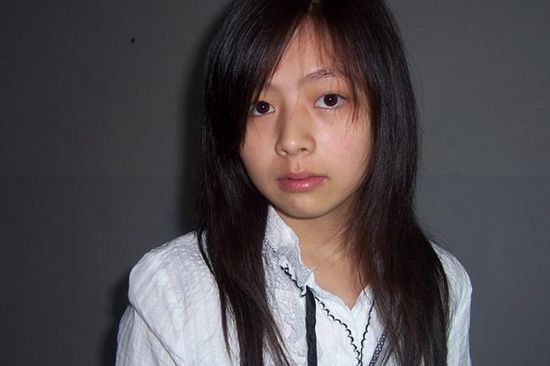
原始素材:
核心製作流程
1. 基礎膚色重構:蒼白冷調肌膚
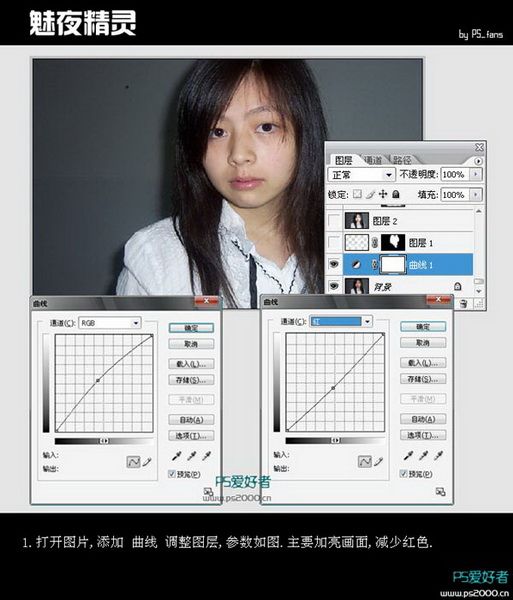
- 新增 黑白調整圖層,調整紅/黃通道壓暗膚色細節,藍/青通道提亮高光。
- 疊加 色相/飽和度調整圖層:勾選「著色」,色相 220(冷藍)、飽和度 15、亮度 +10,賦予膚色陰冷質感。
- 蒙版排除雙唇、眼部,保留局部暖色呼應。
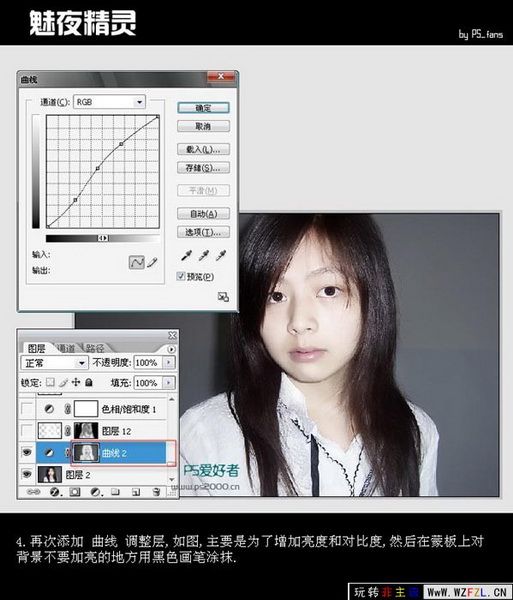
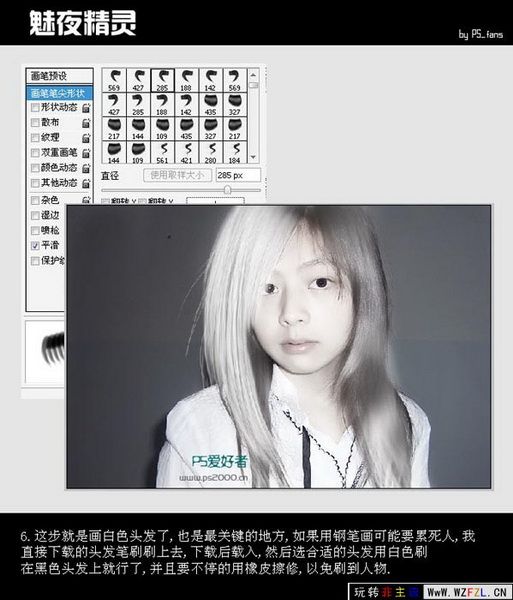
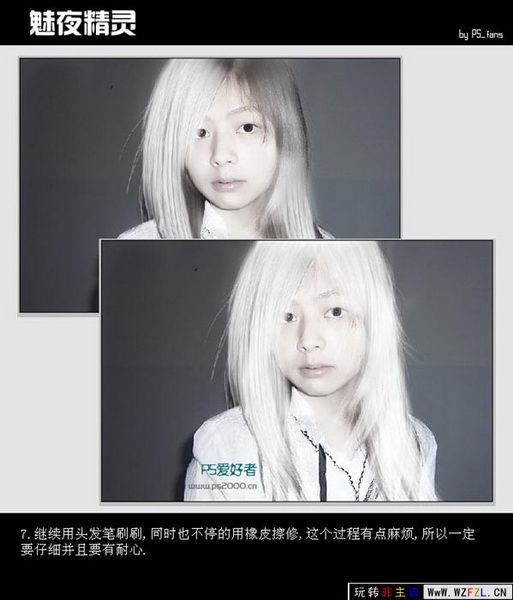
2. 白髮轉換:從深色髮絲到銀白絲絨
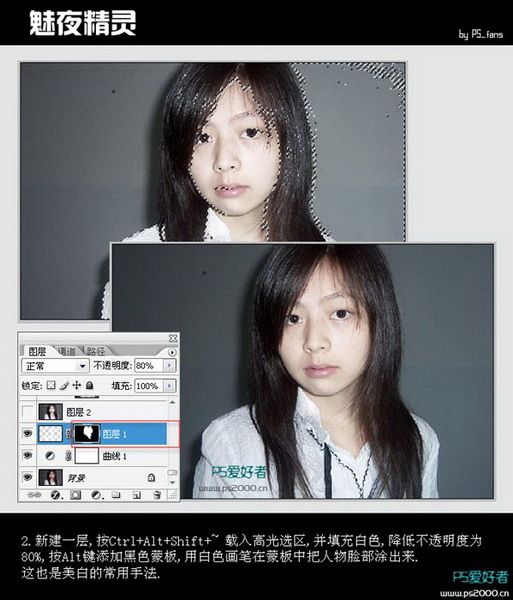
- 使用 快速選取工具 或 選取主體 選取髮絲區域,Ctrl+J 複製至新圖層。
- 新增 色相/飽和度(剪貼蒙版):色相 0、飽和度 -100、亮度 +40,去色並提亮。
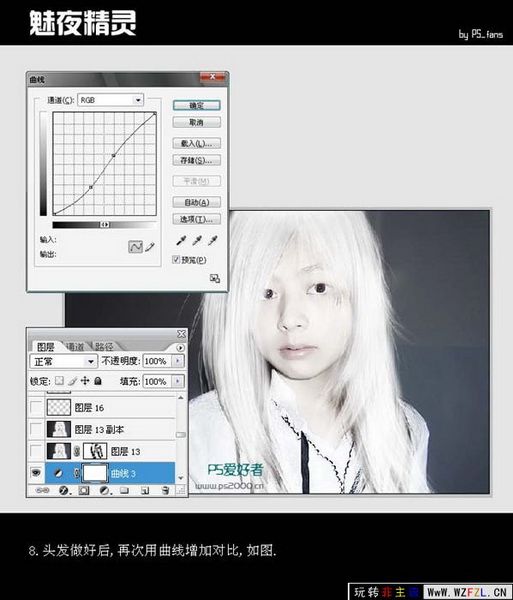
- 疊加 曲線調整圖層(剪貼蒙版):RGB 通道提亮高光;藍通道微增藍色調,模擬銀白髮絲的冷色高光。
- 髮絲邊緣:蒙版上以柔邊黑畫筆(不透明度 20%)漸變過渡,避免硬邊假象。

3. 眼部深化:魔女靈魂之窗
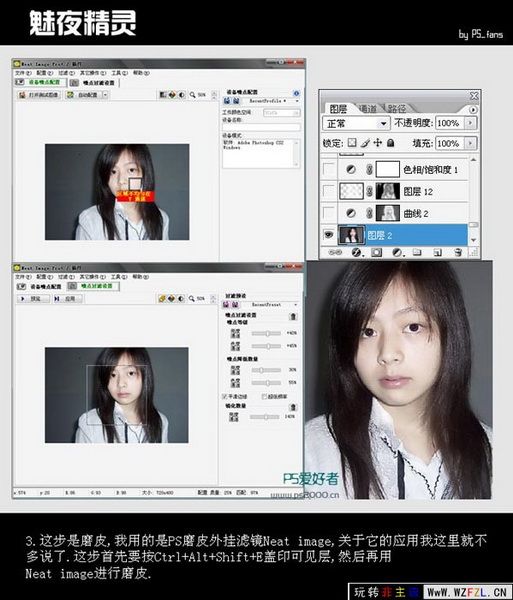
- 虹膜著色:新建圖層混合模式「顏色」,深紫/深綠畫筆繪製虹膜基色。
- 瞳孔與高光:新建圖層「正常模式」,黑畫筆繪瞳孔,白畫筆點繪捕光點,高斯模糊 1px 融合。
- 眼影/眼線:柔邊深紫畫筆(不透明度 15%)於眼窩暈染,強化深邃感。
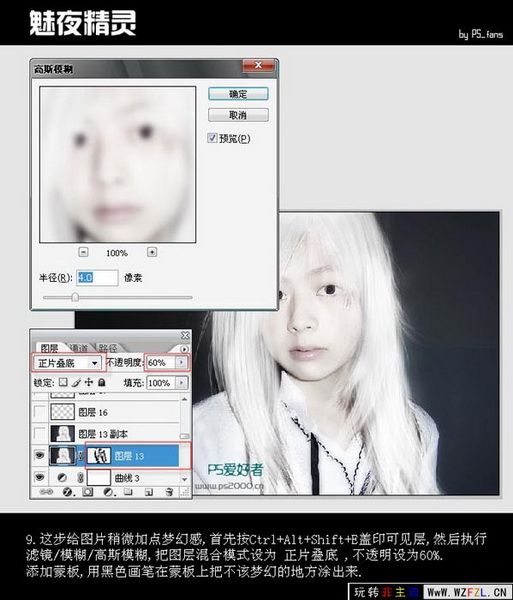
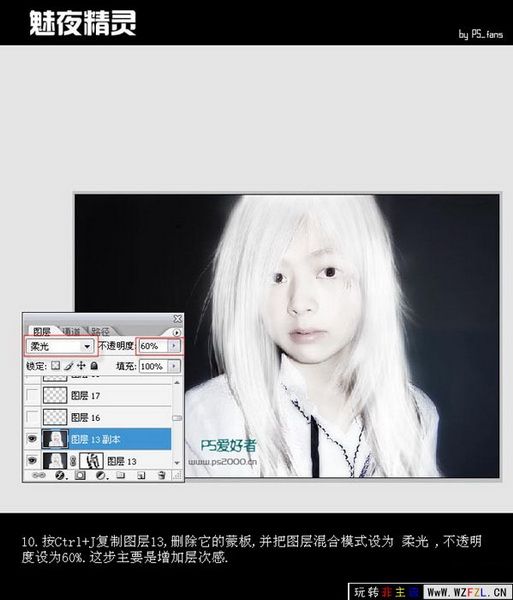
4. 魔女飾品與氛圍材質疊加
- 導入項鍊、頭飾、煙霧等 PNG 素材,Ctrl+T 變換透視匹配。
- 飾品圖層:內發光/倒角浮雕 圖層樣式賦予金屬質感;煙霧圖層:混合模式「篩選」+ 蒙版漸變。
- 整體統一:頂層新增 查詢顏色 (LUT) 調整圖層 或 漸變映射(不透明度 10-15%),統一色調氛圍。
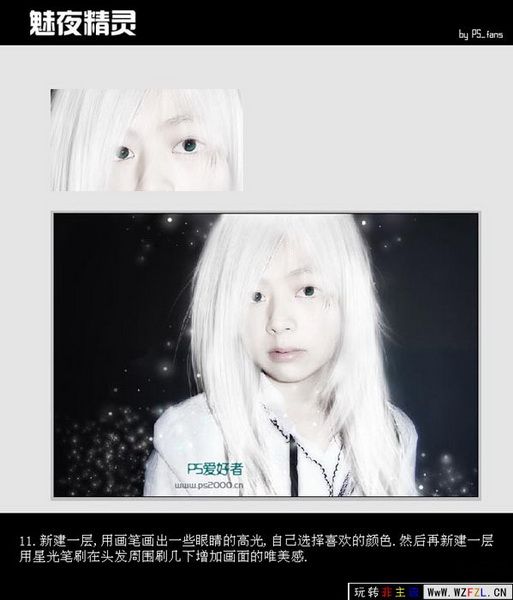
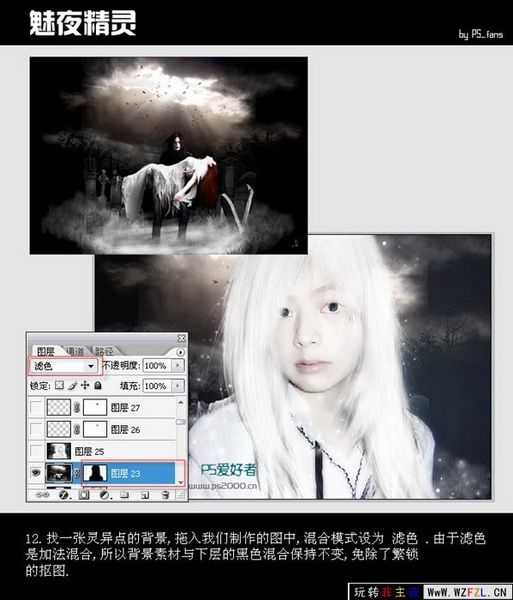

進階技巧提示
- 髮絲細節:若原圖髮絲雜亂,可用 濾鏡 > 風格化 > 風吹 整理髮向,再配合 塗抹工具 手繪飛揚髮絲。
- 膚質保留:蒼白膚色易顯平坦,最終階段疊加 高反差保留(半徑 30px、混合模式柔光、不透明度 30%)找回毛孔紋理。
- 色彩分級:參考電影調色流程,影子注青、高光注暖(極微量),賦予畫面敘事張力。
白髮魔女風格的關鍵在於 「克制的色彩語彙」:以黑白灰為骨架,單一冷色調(青/紫)為靈魂,材質質感為血肉。建議收集《女巫》、《冰雪奇緣》等影視定妝照作參考,分析其光影邏輯與色彩比例,融入自身創作體系。
- 上一篇軟件知識: Photoshop 人像修圖實戰:液化瘦身與 Lab 模式調色全流程
- 下一篇軟件知識: Photoshop 風景後期:快速打造晨霧朦朧意境
推薦文章
- Photoshop 專業級人像磨皮保毛孔大師教程:USM銳化強化紋理 + 特殊模…
- PS調色教學:草地綠轉暖淡黃褐色打造柔和暖色調
- PS室內人像高效潤色:圖章工具去斑+液化對稱+高斯柔光磨皮+粉底模擬+眼部精修
- Photoshop 合成海底沉船場景:打造電影級水下廢墟視覺特效
- PS打造獨創彩色人像插畫:閾值線稿+剪貼蒙版融合+隨意噴繪色彩
- Photoshop 老年人像精修大師班:膚色校正、紋理重建與立體塑光全解析
- Photoshop 為荒野人物圖片添加唯美霞光效果
- Photoshop 照片美化教學:提亮膚色重塑人物光影
- PS綠樹美女調色:通道選區分離暗部高光打造橙綠色調
- 水彩筆刷打造藝術感粗邊蒙版:從紋理疊加到邊緣藝術化的完整流程
copyright © 萬盛學電腦網 all rights reserved