您现在的位置: 萬盛學電腦網 >> 軟體知識 > >> 影像處理 >> Photoshop 教學 >> Photoshop 影像處理
PS制作銹蝕文字特效:自定義圖案疊加+通道Alpha操作+雲彩濾鏡銹蝕紋理+多圖層樣式疊加
工業風銹蝕文字特效,視覺衝擊力極強。本教學完整拆解 20 步硬核流程:定義「孔」圖案 → 文字描邊+圖案疊加建立孔洞結構 → Apply Image 反轉/正向建立 Alpha 1/2 通道 → 文字層 80% 灰填充 + 圖案疊加(黑色大理石/柔光) + 投影 → 複製層刪除樣式命名「上色」 → 新通道雲彩/分層雲彩疊加色階反相提取銹蝕選區 → 刪除上色層選區 → 複製「顆粒」層隱藏 → 上色層投影/內發光/線性疊加(黑白漸變/疊加/60%/90°) 模式柔光 → 新建「顏色」層剪貼蒙版藍紅黃線性漸變差異模式 → 顆粒層薄膜紋理顏色減淡 → Alpha 2 通道載入選區建立高光/高光 2 圖層白色填充位移刪除高斯模糊平滑 → 完成極具真實質感的銹蝕金屬字體。
20 步硬核流程精要
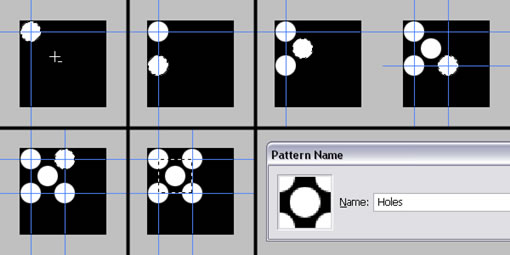
- 定義 100×100px/300dpi 黑底白點「孔」圖案(多次移動填充形成網格)。
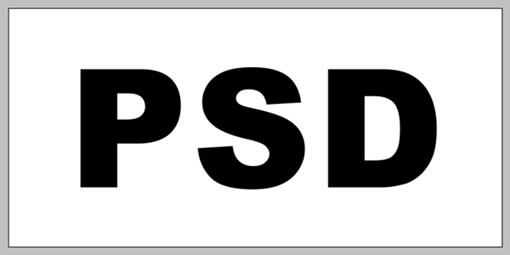
- 文字圖層:描邊 10px 內部黑 + 圖案疊加「孔」50% 比例,形成孔洞字體。
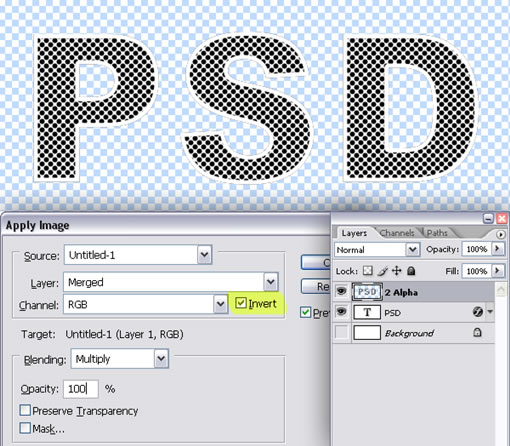
- 背景隱藏,新建「2 透明」層 Apply Image 反轉 → 複製進通道建立 Alpha 1。
- 刪除「2 透明」,文字顏色白,隱藏圖案疊加。
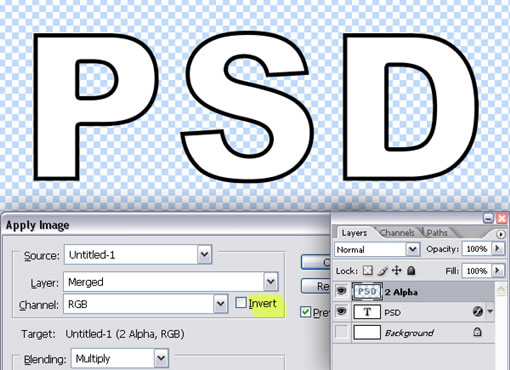
- 新建「2 Alpha」層 Apply Image 正向 → 複製進通道建立 Alpha 2。
- Ctrl+點擊 Alpha 1 載入選區,新建「文字」層 Alt+Delete 填 80% 灰。
- 背景 90% 灰,「文字」層加圖案疊加(黑色大理石/柔光/100%) + 投影(正片疊底/120°/16px/30%/15px)。
- 複製「文字」層為「上色」,刪除樣式。
- 新通道:雲彩 → 分層雲彩 ×3 → 反相 → 色階 200/1/255,白區為銹蝕區,Ctrl+點擊載入選區。
- 「上色」層 Delete 刪除選區 → 複製「顆粒」層隱藏 → 取消選區。
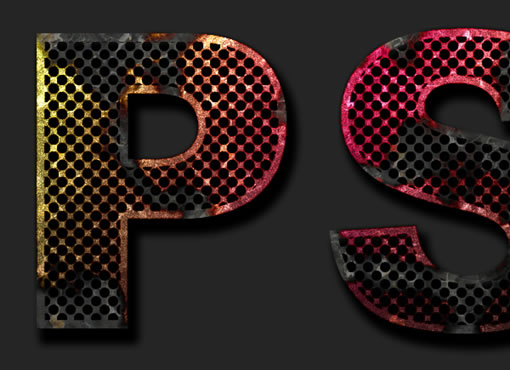
- 「上色」層加投影(正片疊底/120°/5px) + 內發光(顏色加深/35%/1px) + 線性疊加(疊加/60%/黑白漸變/線性/90°) 模式柔光。
- 新建「顏色」層剪貼蒙版「上色」,藍紅黃線性漸變填充,模式「差異」。
- 顯示「顆粒」層,濾鏡 › 藝術效果 › 薄膜紋理(顆粒 10/高光 0/強度 0) 模式顏色減淡。
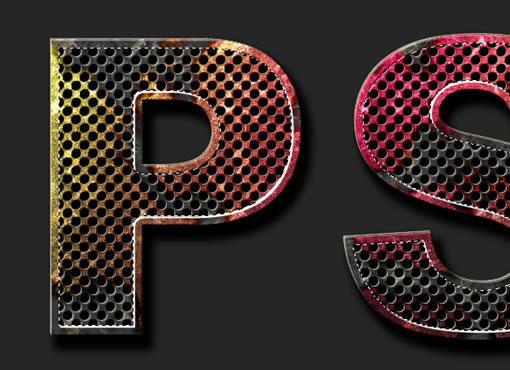
- Alpha 2 載入選區 → 新建「高光」層橢圓選區左上移 1px 填白 → 右下移 1px Delete → 外發光(疊加/100%/2px)。
- Alpha 2 載入選區 → 新建「高光 2」層右下移 2px 填白 → 左上移 2px Delete → 取消選區。
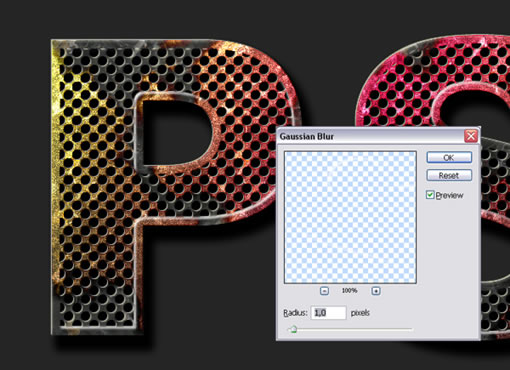
- 高光 2 高斯模糊 1px 平滑。






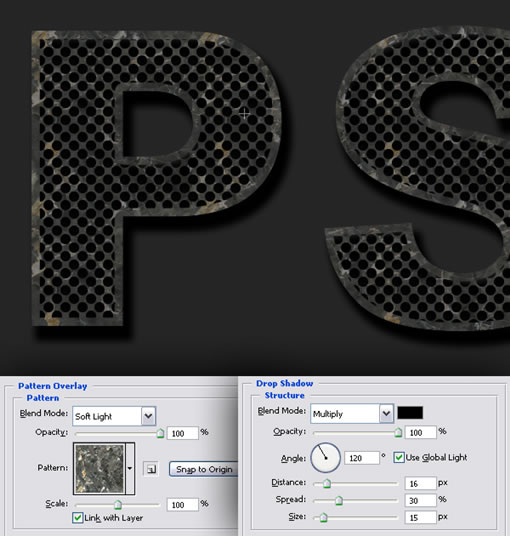
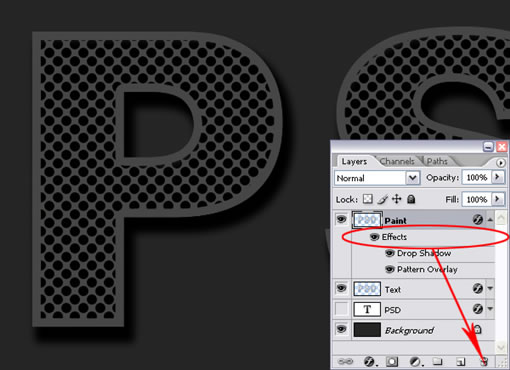
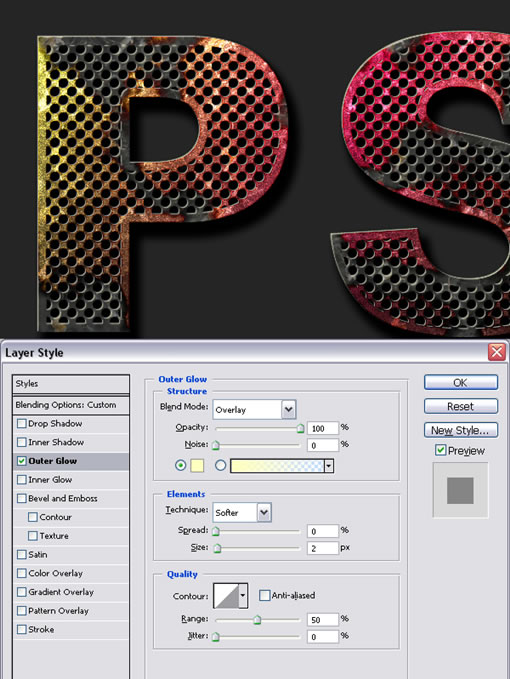
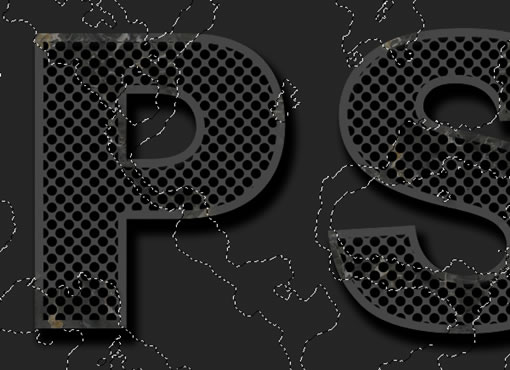


此教學展示了 PS 通道、Apply Image、圖層樣式、濾鏡的深度組合應用,邏輯嚴密、參數精確,是進階特效字體制作的經典案例。建議完整跟操一次,理解每個通道與圖層的功能角色,觸類旁通!
推薦文章
- PS 幾步搞定模糊圖片銳化:USM 銳化+高反差保留+圖層混合模式實戰
- PS 打造可愛女孩藍粉蜜糖色調教程:磨皮美白、LAB 增彩、可選顏色疊加、曲線色…
- PS 打造唯美金黃色晚霞效果——完整調色教程
- Photoshop 創意合成:自定義音符筆刷打造音樂場景視覺
- PS打造韓系淡粉紅草原人像:12步曲線Lab漸變構建柔和色彩氛圍
- 弱光人像轉夢幻星空風:兩階段修圖邏輯完整拆解
- Photoshop 打造朦朧油彩鋼筆風格藝術效果
- Photoshop 城市夜景後期:Alien Skin Bokeh 打造移軸與折…
- Photoshop 切片工具實戰:為網頁導航文字添加超鏈接並導出 HTML
- Photoshop 後期賦予照片感染力:從平淡直出到震撼大片的完整思路
copyright © 萬盛學電腦網 all rights reserved