您现在的位置: 萬盛學電腦網 >> 軟體知識 > >> 影像處理 >> Photoshop 教學 >> Photoshop 影像處理
Photoshop 基礎工具與操作完整圖解指南:新手必讀入門教程
Photoshop 工具箱、面板、新建文件、顏色設定、形狀工具、選區操作、漸變設定……這些基礎知識是所有進階技巧的基石。本教學以圖文並茂方式,系統梳理 PS 核心基礎操作,適合零基礎新手建立完整知識框架,也適合自學者查漏補缺。
目錄導航
- 常用名詞與核心面板
- 工具箱各工具名稱與用法
- 新建文件流程與注意事項
- 前景/背景顏色設定
- 形狀工具使用
- 選擇工具與填充
- 修改選區技巧
- 漸變顏色設定
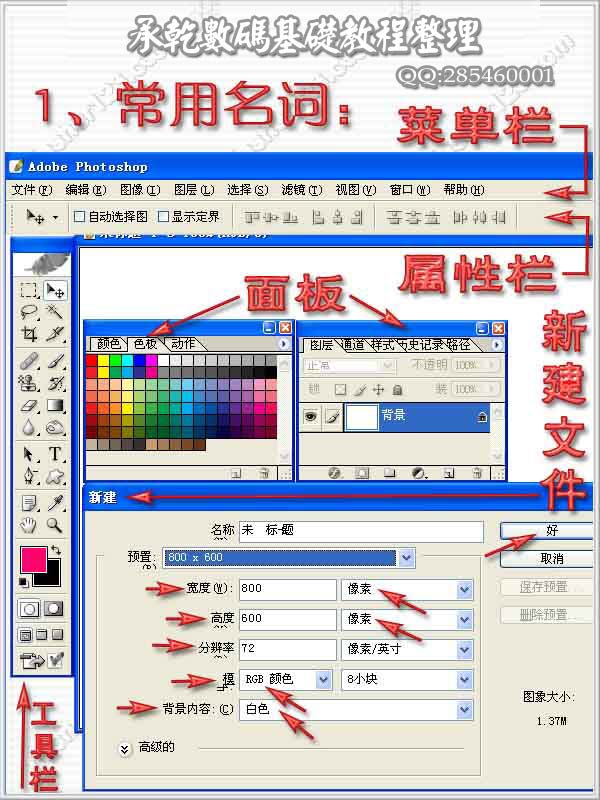
1. 常用名詞與核心面板
熟悉「圖層面板」、「通道面板」、「路徑面板」、「屬性面板」、「調整面板」、「歷史記錄面板」的位置與功能,是高效操作的前提。
2. 工具箱各工具名稱與用法
工具箱分為:選取類、裁切/切片、繪畫/修補、向量/文字、導航/註釋、前景背景色、快速蒙版/螢幕模式。每組工具長按可展開隱藏工具。


3. 新建文件流程與注意事項
- 檔案 > 新增(Ctrl+N)。
- 關鍵參數:
• 寬度/高度/解析度:網頁 72dpi、印刷 300dpi。
• 色彩模式:RGB(螢幕)、CMYK(印刷)、Lab(調色)。
• 背景內容:白色/背景色/透明。
• 色彩設定檔:sRGB IEC61966-2.1(網頁標準)。 - 儲存預設:常用尺寸可存為預設,下次一鍵調用。

4. 前景/背景顏色設定
- 工具箱底部兩個重疊色塊:上=前景色(畫筆、填充、描邊顏色),下=背景色(漸變終點、擦除背景、畫布擴展色)。
- 點擊色塊開啟「拾色器」:可輸入 HSB/RGB/Lab/CMYK/十六進位色碼。
- 快捷鍵:D 恢復預設(黑/白)、X 交換前景背景色。

5. 形狀工具使用
- 矩形、圓角矩形、橢圓、多邊形、直線、自定義形狀。
- 選項列關鍵設定:形狀/路徑/像素三種模式、描邊/填充顏色/寬度/樣式、對齊/分佈/排序。
- 按住 Shift 繪製正圓/正方形,Alt 從中心向外繪製。

6. 選擇工具與填充
- 矩形/橢圓選框:幾何選區,按 Shift 加選、Alt 減選、Shift+Alt 交集。
- 套索/多邊形/磁性套索:自由/直線/吸附邊緣選區。
- 快速選取/物件選取:AI 輔助邊緣偵測。
- 填充: Alt+Delete(前景色)、Ctrl+Delete(背景色)、Shift+F5(填充對話框:內容感知/圖案/歷史記錄)。

7. 修改選區技巧
- 擴展/收縮:選取 > 修改 > 擴展/收縮(像素值)。
- 羽化: Shift+F6 或 選取 > 修改 > 羽化,邊緣柔化過渡。
- 邊緣調整/選取和遮罩: Ctrl+Alt+R,智能邊緣偵測、去雜色、輸出至新圖層蒙版。
- 變換選區: Ctrl+T 自由變換選區形狀。
- 儲存/載入選區:選取 > 儲存選區(存入通道 Alpha),載入選區調用。

8. 漸變顏色設定
- 選取 漸變工具(G),點擊選項列漸變條開啟編輯器。
- 預設漸變:前景到背景、前景到透明、銅/鋼/光譜等。
- 自定義:點擊色標修改顏色/位置/不透明度;點擊色標下方添加不透明度色標控制透明度漸變。
- 漸變類型:線性、徑向、角度、對稱、菱形。
- 儲存為新預設,建立個人漸變庫。

新手必練 5 個微習慣
- 圖層命名規範:「背景」「人物磨皮」「色調調整」「文字標題」……拒絕「圖層 1 副本 2」。
- 善用群組:相關圖層 Ctrl+G 群組,面板整潔、批量操作方便。
- 非破壞原則:調整用調整圖層、修圖用蒙版、濾鏡用智慧物件/濾鏡蒙版。
- 常存檔 + 版本管理: Ctrl+S 成肌肉記憶,重要節點另存為 PSD 版本。
- 學會看直方圖/資訊面板:數據比眼睛更誠實,曝光、色偏、剪切一目了然。
基礎不牢,地動山搖。花一天時間系統過一遍這 8 大板塊,建立肌肉記憶與心智模型,你的 PS 進階之路將少走無數彎路。收藏這篇,隨時回來複習!
推薦文章
- Photoshop 雕塑轉真人:石膏質感轉逼真膚色實戰教學
- PS濾鏡Topaz Simplify打造繪畫風格親子照
- Photoshop Photomerge 自動全景拼接:掃描重疊原則與操作三步走
- PS 為人像注入夢幻彩虹漸變與星光氛圍
- PS 金色暖調人像調色全攻略:從磨皮美白到色調重構的影樓級標準化流程
- Photoshop 照片轉插畫風格:磨皮、調色、TOPAZ 濾鏡與裝飾的完整流程
- 寫真「花與少女」調色修圖思路分享:朦朧晨光、溫婉膚色、氛圍感營造
- Photoshop 草地人像暗調霞光燈效教學:從平淡直出到氛圍大片
- Photoshop 三分鐘極速磨皮美白:歷史記錄筆刷法
- PS婚紗照細節修飾:雲彩疊加+LAB模式曲線調亮度+RGB自動顏色+高光選區曲線…
copyright © 萬盛學電腦網 all rights reserved