您现在的位置: 萬盛學電腦網 >> 軟體知識 > >> 影像處理 >> Photoshop 教學 >> Photoshop 影像處理
Photoshop 快速提取彩色線稿:動漫手繪上色前的高效預處理技巧
在漫畫插畫製作流程中,將已上色成品反向提取乾淨線稿,是修改線稿、重新上色、製作線稿版本的常見需求。Photoshop 利用通道差異與混合模式,能在幾秒內從彩色圖片中提取高質量線稿,無需手動描邊。本文整理標準化操作步驟,附完整圖解。
核心原理:顏色資訊分離 → 邊緣提取 → 線稿二值化
彩色圖片中,線稿通常表現為比周圍色塊更暗、飽和度更低的像素。通過通道運算提取亮度資訊,配合「濾色/正片疊底」混合模式分離線條與色塊,再經閾值/色階二值化,即得純淨線稿。
標準化 9 步操作流程
- 打開彩色圖片,複製背景層備份。
- 圖像→模式→Lab 色彩 → 僅保留「亮度」通道,刪除 a/b 通道(或直接複製亮度通道新建文檔)。
- 圖像→調整→反相(Ctrl+I),線條變白、背景變黑。
- 圖像→調整→色階(Ctrl+L),黑場右滑、白場左滑,壓縮灰階範圍,線條銳化、雜訊去除。
- 選擇→色彩範圍,吸管點擊線條區域,容差調整選取線條 → 確定得選區。
- 新建圖層,選區內填充黑色(前景色),得到純黑線稿層。
- 新建底層填白,檢查線稿完整性、斷點、雜點。
- 畫筆/橡皮擦修補斷線、去除雜點。
- 圖層合併或導出 PNG 透明背景線稿,供後續上色使用。
關鍵參數與避坑指南
- 色階閾值:視線稿粗細調整,保留線條完整性與去除雜點平衡點。
- 色彩範圍容差:過大誤選色塊邊緣,過小線條斷裂,多試幾次找最佳值。
- 抗鋸齒:提取線稿邊緣保留抗鋸齒像素,上色時不易產生白邊。
- 非線稿圖片:非漫畫風格照片/繪畫提取線稿,建議先「濾鏡→風格化→查找邊緣」再按上述流程。
操作圖解全記錄
以下 9 張圖片完整對應上述 9 步操作界面、面板狀態、中間效果:


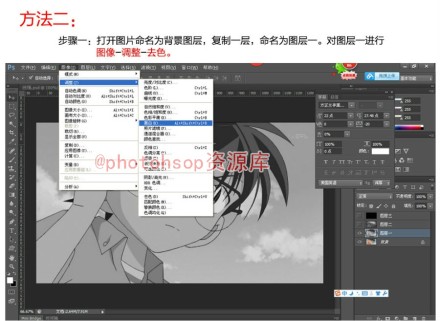


掌握此技巧,舊作翻新、線稿提取、參考臨摹均能事半功倍。建議錄製動作一鍵調用,納入繪畫標準化流水線。
- 上一篇軟件知識: Photoshop 火焰碎片破損人像:從精準扣圖到裂紋火焰合成的進階合成教程
- 下一篇軟件知識: PS 三步救活暗沉照片:曝光提升與層次重塑零基礎教程
推薦文章
- PS荷花背景虛化實戰:橢圓選區+鋼筆抠圖+高斯/動感模糊雙模糊法
- 新手必看!風光後期 7 關鍵步驟:從 RAW 到大片的標準化流程
- Photoshop 老照片修復實戰:劃痕斑點去除、磨皮上色全流程
- PS照片轉水彩畫進階:可選顏色調色+繪畫塗抹/膠片顆粒/噴濺/高斯濾色/正片疊底…
- PS 為美女照片添加夢幻夕陽背景:素材疊加、色調調色與磨皮銳化全流程
- PS 照片轉工筆畫風格:簡易流程與調色邏輯
- Photoshop 快速提取彩色線稿:動漫手繪上色前的高效預處理技巧
- Photoshop給鐵軌人像加上昏暗暖色調:壓暗暗部、暖色調性、暗角與高光渲染
- PS打造柔和古典紅褐色外景美女調色教學
- Photoshop漸變技巧補天:為缺天照片還原自然天空效果
copyright © 萬盛學電腦網 all rights reserved