您现在的位置: 萬盛學電腦網 >> 軟體知識 > >> 影像處理 >> Photoshop 教學 >> Photoshop 影像處理
PS 照片轉手繪效果:濾鏡庫組合+圖層混合模式打造素描/水彩質感
效果預覽
將普通照片轉為手繪素描/水彩風格,適合插畫、海報、個性化禮品。
核心步驟(濾鏡庫疊加法)
- **複製背景圖層**(Ctrl+J),轉為**智慧物件**(右鍵 → 轉換為智慧物件),保證濾鏡可隨時修改。
- 濾鏡 → **濾鏡庫**(Shift+Ctrl+F),疊加以下效果(順序影響結果):
- **藝術效果 → 截色**:層次 4-7、邊緣簡潔度 1-3、邊緣保真度 1-2 → 簡化色塊。
- **藝術效果 → 海報邊緣**:邊緣濃度 2-6、邊緣粗細 1-3、陰影強度 0-5 → 強化線條。
- **筆觸 → 噴槍/濕邊/粉彩/粗糙粉彩** → 視風格選一,增加筆觸質感。
- **紋理 → 紋理化**:紋理「畫布/砂岩/磚牆」、縮放 100%、浮雕 2-5、光線方向任意 → 增加紙張肌理。
進階:線條圖層疊加
- 合併可見圖層(Ctrl+Alt+Shift+E) → 去色(Ctrl+Shift+U) → 濾鏡 → 風格化 → **尋找邊緣** → Ctrl+I 反相 → 混合模式 **「正片疊底」/「線性加深」**,不透明度 30-60% → **手繪線稿感**。
- 新建圖層,模式「正片疊底」,白畫筆低流量**手繪加強關鍵線條**(睫毛、唇線、髮絲)。
水彩風格變體
- 濾鏡庫中用 **「水彩」** 替換「截色/海報邊緣」,濕邊幅度大、色彩流動感強。
- 疊加 **真實水彩紋理素材**(混合模式「正片疊底/柔光」,不透明度 20-40%)。
- 邊緣不規則擦除:蒙版上用**水彩邊緣畫筆** 擦除,營造顏料暈染邊緣。
步驟圖解


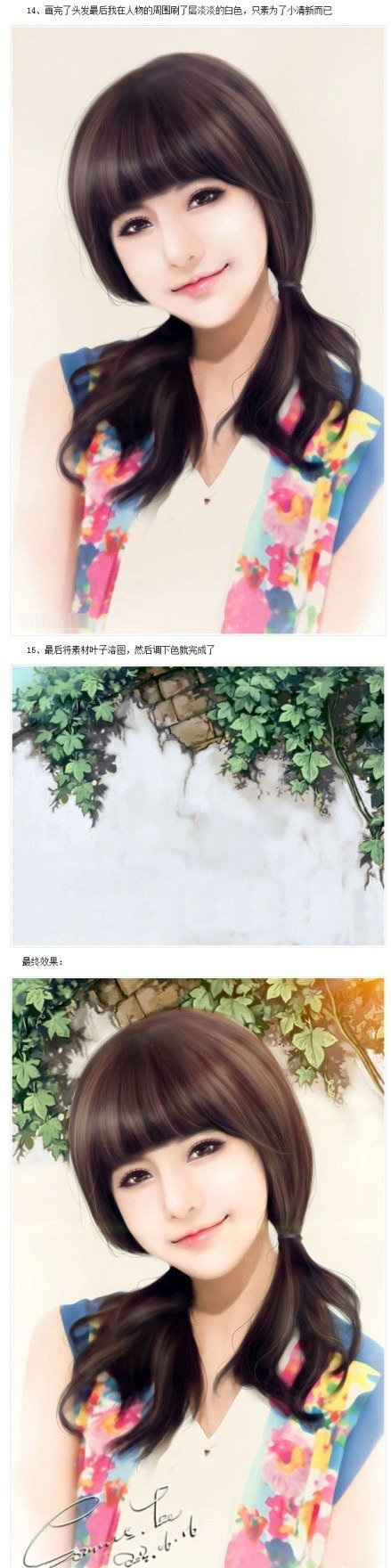
一鍵動作建議
將濾鏡庫參數、線條圖層生成、紋理疊加錄製為動作,命名「照片轉手繪/水彩」,批次處理極其高效。
- 上一篇軟件知識: 日系小清新風格全攻略:前期題材/參數、後期 LR/PS 通透調色實戰
- 下一篇軟件知識: PS 大頭漫畫特效:液化誇張五官+濾鏡庫邊緣強化+色塊簡化
推薦文章
- PS制作擦拭水霧玻璃透光人像:色相飽和度+高斯模糊+添加雜色+蒙版擦拭透明+水珠…
- PS古裝人物轉工筆畫風格:線條勾勒+材質筆刷+名作參考構圖
- PS 磨砂邊框速成:快速蒙版濾鏡組合拳
- Photoshop 去除水印 6 大方法全解析:仿製圖章、修補、修復畫筆、複製變…
- PS快速拼接長截圖字幕:一招搞定聊天記錄合併
- Photoshop 繪製晶瑩剔透紅櫻桃:鋼筆矢量構形 + 漸變蒙版疊加高光的寫實…
- 婚禮記實攝影調色核心思路解析
- Photoshop 城市夜景後期:Alien Skin Bokeh 打造移軸與折…
- PS 5 分鐘製造「小模型」視覺魔術:移軸模糊濾鏡一鍵搞定
- PS草地美女調色:中性黃綠柔和質感教學
copyright © 萬盛學電腦網 all rights reserved