您现在的位置: 萬盛學電腦網 >> 軟體知識 > >> 影像處理 >> Photoshop 教學 >> Photoshop 影像處理
Photoshop 調整圖層實戰:黑白老照片上色全流程教學
將黑白照片還原為彩色影像,是修圖中極具成就感的技能之一。本教學採用非破壞性的「調整圖層」工作流,結合選區、蒙版與混合模式,逐步為黑白影像賦予真實自然的色彩,適合老照片修復、歷史影像著色等場景。
核心思路:分區著色與非破壞流程
黑白照片上色的關鍵在於「分區」—— 膚色、髮色、服裝、背景植被、天空等各自獨立圖層處理。使用「色相/飽和度」、「曲線」、「可選顏色」、「色彩平衡」等調整圖層,配合圖層蒙版精準控制影響範圍,所有步驟可隨時回溯修改。
步驟 1:環境準備與基礎調整
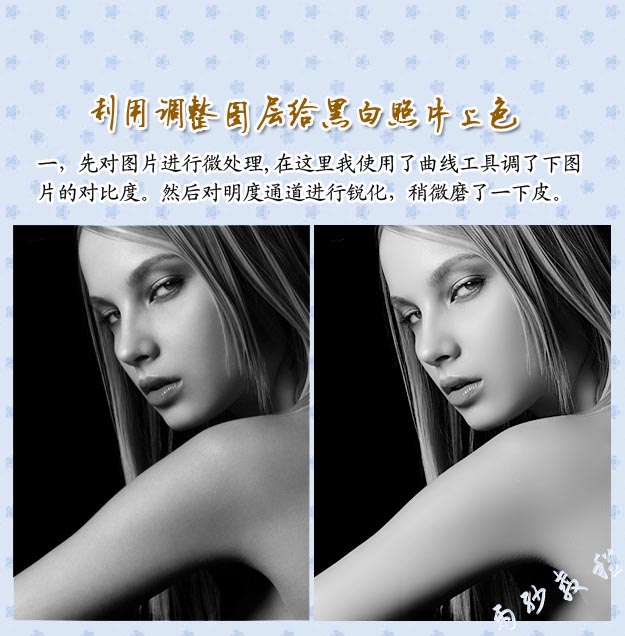
開啟黑白原圖,建議先用「曲線」或「色階」優化整體對比度與動態範圍,確保高光不過曝、暗部有細節。若照片有劃痕、污點,先用修復畫筆/仿製圖章修補乾淨。

步驟 2:建立基礎膚色圖層
- 新建「色相/飽和度」調整圖層,勾選「著色」,色相設約 30-35(膚色基調),飽和度 25-30,亮度微調。
- 按 Ctrl+I 反轉蒙版為黑,用白色軟邊畫筆在蒙版上描繪臉部、頸部、手部等裸露皮膚區域。
- 將圖層混合模式改為「顏色」或「柔光」,不透明度微調至自然。
步驟 3:服裝與配件著色
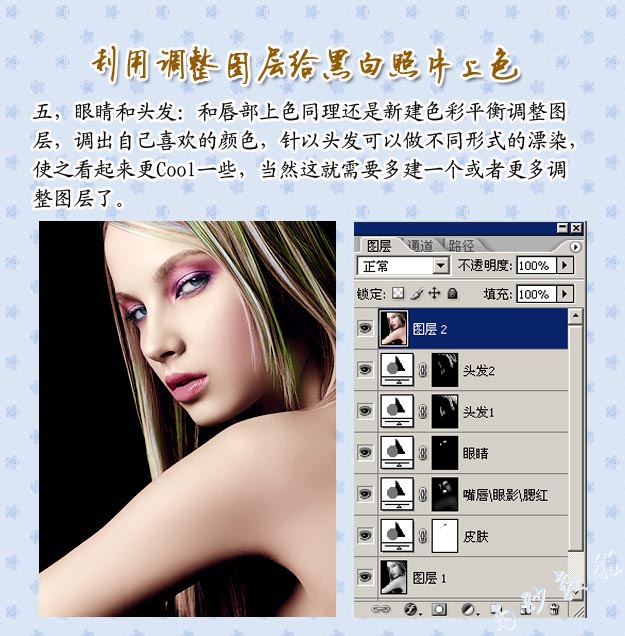
為每類顏色(如藍色上衣、褐色皮帶、紅色領結)建立獨立「色相/飽和度」著色圖層,同樣配合蒙版隔離。利用「可選顏色」進一步微調特定色相的 CMYK 分量,使材質質感更真實(如絲綢光澤、牛仔紋理)。

步驟 4:背景環境著色
天空、植被、建築、地面分別建立圖層。天空用藍色系;植被用綠色系,注意陰陽面色溫差異;建築依材質給予大地色、灰色或紅磚色。利用「漸變映射」調整圖層快速建立大範圍色調基調,再用蒙版細化。
步驟 5:全域色調統一與光影重塑
- 新建「曲線」調整圖層(RGB 通道)提升整體對比,或分通道微調色彩平衡。
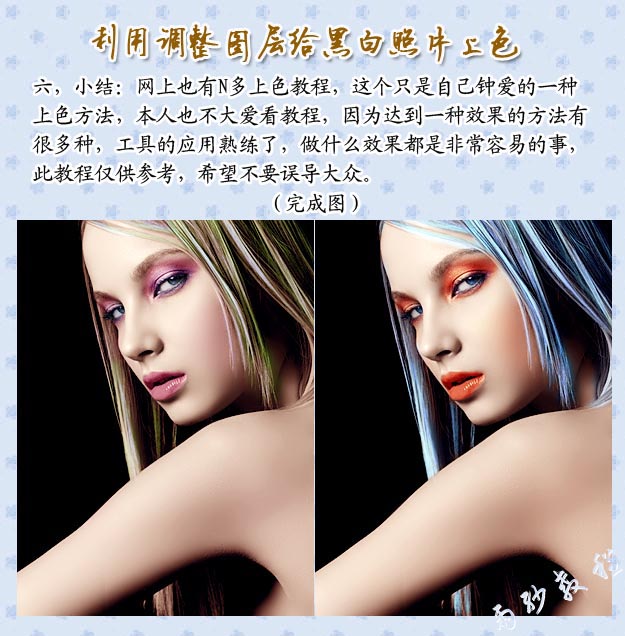
- 新建「色彩查找」(LUT) 或「漸變映射」(疊加/柔光模式,低不透明度)統一色調風格。
- 利用「曲線」+ 蒙版模擬光影:提亮受光面、壓暗背光面,增強立體感。


步驟 6:細節潤色與輸出
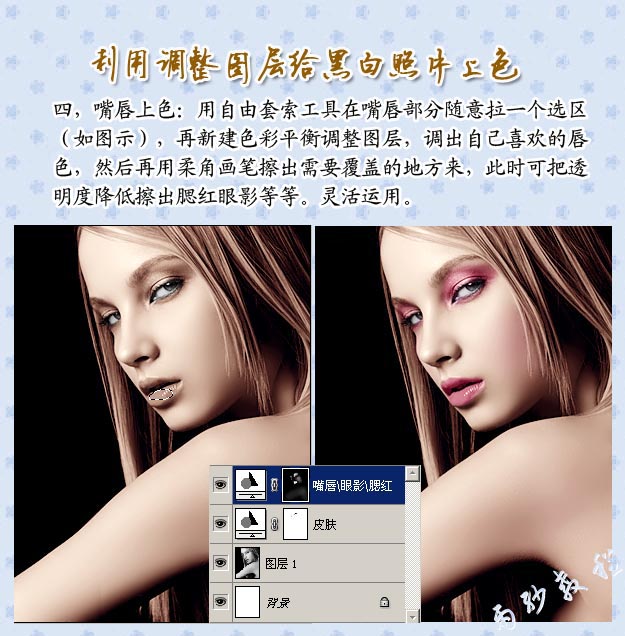
檢查邊緣過渡是否自然,必要時用「選擇和遮罩」優化蒙版。為高光區域(如眼神光、唇部高光、金屬反光)新建圖層手繪純白高光(混合模式「疊加」)。最後蓋印圖層(Ctrl+Alt+Shift+E)銳化、降噪,輸出成品。
進階技巧提示
- 參考同時代、同場景彩色照片作為配色參考。
- 膚色著色時,陰影偏暖(橙紅),高光偏冷(黃白),更符合真實光學。
- 善用「混合條件」雙擊圖層調整底層/當前圖層滑塊,實現基於亮度的自動蒙版融合。
- 上一篇軟件知識: Lightroom 專業人像磨皮教學:調整畫筆打造通透細緻膚質
- 下一篇軟件知識: PS+LR 通透小清新人像後期全流程:從基礎調色到光效營造
推薦文章
copyright © 萬盛學電腦網 all rights reserved