您现在的位置: 萬盛學電腦網 >> 軟體知識 > >> 影像處理 >> Photoshop 教學 >> Photoshop 影像處理
Photoshop 手繪風教學:從照片到吳彥祖鉛筆素描肖像
想擁有一張如大師手筆般的鉛筆素描肖像嗎?本教程將示範如何在 Photoshop 中,透過濾鏡組合與圖層混合,將影星吳彥祖的照片轉化為極具質感的鉛筆畫作品。無需繪畫功底,跟著步驟即可獲得專業級手繪效果。
效果預覽
以下展示不同參數下的測試成果,最終版本保留精細線條與豐富灰階,兼具寫實與藝術感。
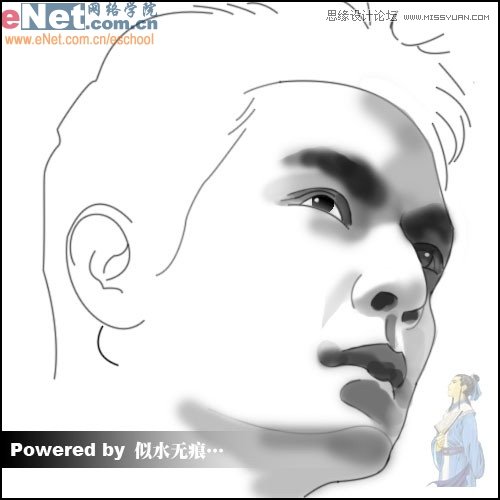


核心製作流程
1. 影像前處理:簡化色調、強化邊緣
- 開啟原圖,複製背景圖層(Ctrl+J)。
- 去色(Ctrl+Shift+U)獲取灰度影像。
- 複製去色圖層,反相(Ctrl+I),混合模式設為 顏色減淡,畫面幾乎變白。
- 對反相圖層執行 濾鏡 > 模糊 > 高斯模糊,半徑 15–25 px(視解析度調整),即得基礎鉛筆線稿。
2. 疊加紙張紋理:賦予真實觸感
- 新建圖層填充 50% 灰(Shift+F5 > 50% 灰)。
- 執行 濾鏡 > 雜色 > 添加雜色,數量 3–5%,勾選「單色」,模擬紙張纖維。
- 再執行 濾鏡 > 模糊 > 動感模糊,角度 0°,距離 2–3 px,拉出紙張紋理方向性。
- 圖層模式改為 疊加 或 柔光,不透明度 30–50%。
3. 線條深化與階調豐富
- 將線稿圖層群組,添加「色階」調整圖層(剪切蒙版),向內拖動輸入黑/白滑塊,增強對比,讓線條更鋒利、灰階更分明。
- 若線條過碎,可在線稿圖層套用 濾鏡 > 風格化 > 尋找邊緣 後再疊加,或用「最小值」濾鏡細化線條。
4. 手繪質感強化:燒遮與筆觸模擬
- 新建圖層設為 正片疊底,使用柔邊畫筆(不透明度 10–20%,流量低),以黑色手動加深陰影區(眼窩、鼻翼、下頷線),模擬鉛筆疊筆效果。
- 另建 螢幕 圖層,白色畫筆提亮高光(額頭、鼻樑、下巴),增加立體呼吸感。
5. 邊緣處理與簽名
- 為整體添加圖層蒙版,用大號柔邊黑筆邊緣漸隱,營造未完成草稿的藝術張力。
- 最後輸入簽名字體,置於右下角,混合模式 正片疊底,融入畫面。
關鍵參數速查表
| 步驟 | 關鍵設定 | 備註 |
|---|---|---|
| 高斯模糊 | 半徑 15–25 px | 解析度越高半徑越大 |
| 紙張雜色 | 3–5%,單色 | 勿過重,保留細膩感 |
| 動感模糊 | 0°,2–3 px | 模擬紙張紋理走向 |
| 色階輸入 | 黑場 30–50 / 白場 200–220 | 視影像對比微調 |
進階變化:從鉛筆到炭筆、水彩
- 炭筆風:將紙張紋理換為粗顆粒雜色,線稿圖層模式改「正片疊底」,並疊加一層柔邊黑色漸變邊緣。
- 水彩風:保留彩色原圖,疊加「濕邊」筆刷紋理,混合模式「正片疊底」,並用「濾鏡 > 藝術效果 > 水彩」處理底圖。
💡 創作心法:鉛筆畫靈魂在於「留白」與「筆觸節奏」。濾鏡只能給框架,最後 20% 的手動燒遮(加深陰影)與提亮(保留高光),決定了作品是否有呼吸感。建議準備一張真實鉛筆畫參考,觀察筆觸方向與灰階分佈,再下手調整。
- 上一篇軟件知識: Photoshop 打造誘人咖啡膚色:從蒼白到巧克力色的聖誕限定教學
- 下一篇軟件知識: Photoshop 打造清新藍綠色系春季外景人像:從雜亂色調到療癒大片
推薦文章
- Photoshop 制作閃亮唇彩效果教學
- Photoshop 精修膚色與細節美白實戰:調整圖層疊加打造通透膚質
- PS 創意合成:將梨子變身「流行歌手」的漫畫風格完整教學
- Photoshop 鏡頭模糊教學:打造淺景深虛化背景
- PS 古典暗藍秋季外景人像:綠→青藍、黃→橙紅、煙霧疊加、柔化質感 20 步大作
- PS 拯救嚴重欠曝婚紗照:從漆黑到通透,8 圖記錄調亮修圖完整思路
- Photoshop打造浪漫抽絲韓劇風格簽名效果完整教學
- PS湖景人像夢幻青綠色教程:曲線定調、色相轉色、可選顏色加高光、雲彩霧氣、動感模…
- PS打造夢幻重影人像:風景與人物雙重曝光的藝術氛圍營造
- PS 梦幻彩虹美女头像:3×3 像素图案 + 透明彩虹高斯模糊蒙版 + 红通道…
copyright © 萬盛學電腦網 all rights reserved