您现在的位置: 萬盛學電腦網 >> 軟體知識 > >> 影像處理 >> Photoshop 教學 >> Photoshop 影像處理
PS 將人像轉為水彩畫效果
利用 Photoshop 將人物照片轉化為具有藝術質感的水彩畫風格。本教程展示核心步驟與關鍵參數,幫助你快速掌握「照片變手繪」的經典流程。
核心流程
- 圖層複製與去色:Ctrl+J 複製背景,Ctrl+Shift+U 去色得黑白基礎。
- 邊緣提取:濾鏡 → 風格化 → 找邊緣,獲得線稿輪廓。
- 反相 + 顏色減淡:Ctrl+I 反相 → 圖層模式「顏色減淡」,線稿變白底黑線。
- 高斯模糊軟化線條:半徑 2~5px,讓線條呼之欲出。
- 水彩紋理疊加:置入水彩紙張紋理素材,模式「正片疊底」或「疊加」,不透明度 30%~50%。
- 色彩重塑:新建調整圖層(漸變映射/色相飽和度/色彩平衡),注入水彩特有的低飽和、高明度、邊緣暈染色彩。
- 筆刷噴灑:載入水彩筆刷(濕邊、色暈、噴濺),新建圖層手繪點綴邊緣、背景、服飾細節。
- 邊緣暈染與白留:蒙版柔邊筆刷保留高光白留,邊緣自然過渡。
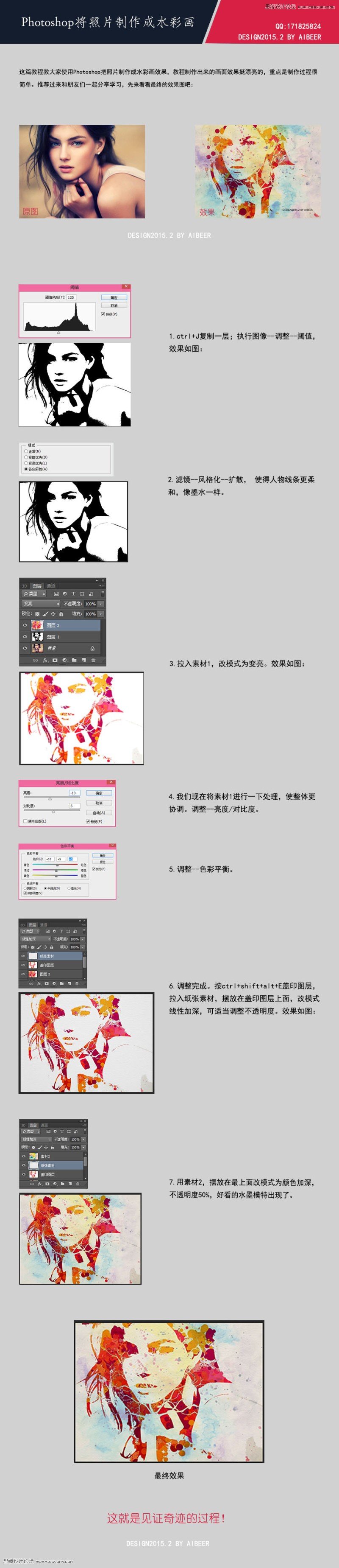
水彩畫效果成片展示
關鍵技巧
- 智慧物件封裝:所有濾鏡轉為智慧濾鏡,參數隨時可調。
- 紋理決定質感:優質水彩紙紋理是成敗關鍵,建議收集 300dpi 以上掃描紋理。
- 筆刷動態:筆刷面板開啟「形狀動態」「散佈」「傳遞」,壓感控制大小/不透明度/顏色抖動,模擬真實水彩筆觸。
- 色域限制:用「可選顏色」或「色相/飽和度」將色域壓縮在 3~5 個主色系內,保持水彩畫面統一性。
掌握此流程,你的每張人像都能擁有「專屬水彩藝術版」。
- 上一篇軟件知識: PS 抽象藝術人像合成:從照片到幾何光影的創作全過程
- 下一篇軟件知識: PS 合成實戰:為風景照片添加逼真水面倒影與冰面質感
推薦文章
copyright © 萬盛學電腦網 all rights reserved