您现在的位置: 萬盛學電腦網 >> 軟體知識 > >> 影像處理 >> Photoshop 教學 >> Photoshop 影像處理
PS 秒級人像美白:色階提亮 + 柔光疊加 + 高斯柔化 + 可選顏色調黃
不需要複雜磨皮插件,僅用 PS 核心調色工具組合拳,兩分鐘打造通透白皙膚色,保留皮膚質感不假白。流程標準化,適合批量處理/動作錄製。
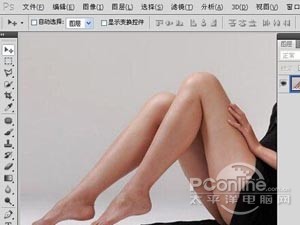
效果展示

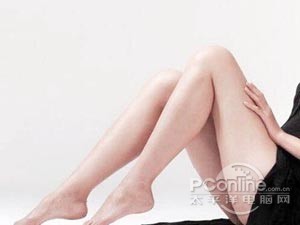
最終美白效果
八步標準化流程
- 備份圖層:`Ctrl+J` 複製背景層(保險)。
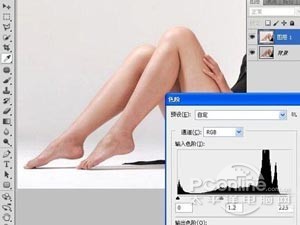
- 色階提亮:`Ctrl+L` → 調整輸入色階滑塊(中間灰滑桿左移提亮中間調,高光滑桿左移提亮高光),勾選預覽實時觀察(圖 2)。
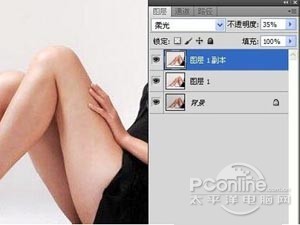
- 柔光疊加增透亮:再 `Ctrl+J` 複製層 → 模式「柔光」不透明度 35%(數字鍵盤快速輸入) → `Ctrl+E` 向下合併(圖 3)。
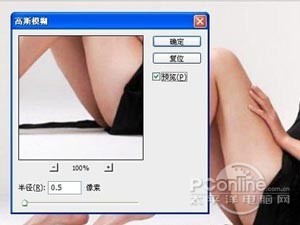
- 高斯模糊微柔:`Ctrl+J` 複製層 → `濾鏡→模糊→高斯模糊` 半徑 0.5px → 確定(圖 4)。
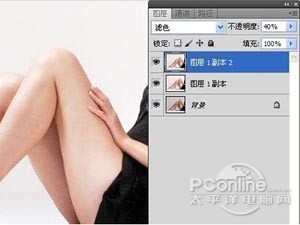
- 濾色模式增透亮:模式改「濾色」不透明度 40% → `Ctrl+E` 合併(圖 5)。
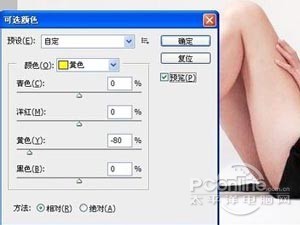
- 可選顏色調黃去黃:`圖像→調整→可選顏色` → 顏色選「黃」 → 黃色滑桿設 `-80`(大幅減少黃色分量,膚色轉白透) → 確定(圖 6)。
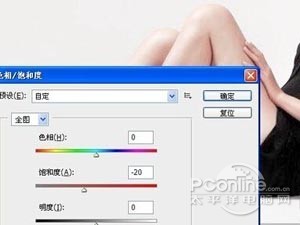
- 色相/飽和度降飽和:`Ctrl+U` → 飽和度 `-20` → 降低整體色彩濃度,增強清透感(圖 7)。
- 完成:對比前後(`\` 鍵),滿意則存檔(圖 8)。
流程邏輯解析
- 色階:全局亮度基礎奠定。
- 柔光疊加:增加對比與通透感(等效 S 型曲線+軟光混合)。
- 高斯模糊+濾色:經典「高反差保留/柔光銳化」變體,微模糊後濾色疊加,提亮細節邊緣,增強立體透亮感。
- 可選顏色 -80 黃:核心美白鍵,直接壓制膚色中主導的黃色分量。
- 降飽和:收斂色彩,避免過白顯脏,營造高級清透質感。
進階建議
- 膚色偏紅者:可選顏色再調「紅」通道減紅增青。
- 局部過白:蒙版保護高光區域(額頭、鼻梁、下巴)。
- 批量處理:將上述步驟錄製為動作,一鍵套用同系列人像。
- 質感保留:若需更強質感保留,步驟 4-5 可替換為「高低頻/雙曲線磨皮」後再走色階/可選顏色流程。
美白不是單純變白,是亮度提升 + 黃色壓制 + 飽和度克制 + 質感保留的綜合平衡。這套八步流程邏輯清晰、工具基礎、參數固定、效果穩定,是構建個人/工作室標準化美白預設的最佳起點。
- 上一篇軟件知識: PS 輕鬆去黑眼圈眼袋:修補工具與仿製圖章雙管齊下
- 下一篇軟件知識: PS 製作移軸微縮景觀效果:鏡頭模糊模擬大景深視覺欺騙
copyright © 萬盛學電腦網 all rights reserved