您现在的位置: 萬盛學電腦網 >> 軟體知識 > >> 影像處理 >> Photoshop 教學 >> Photoshop 影像處理
PS 合成超酷火焰跑車:從輪廓提取到火焰素材融合的商業級特效流程
火焰跑車合成看似炫酷,實則遵循車身輪廓提取 → 光效構建 → 火焰素材融合 → 細節潤色的標準化商業合成流程。核心難點在於火焰與車身材質、光影、透視的完美融合,本教程完整拆解每一關鍵節點。
最終效果

階段一:車身輪廓線稿提取(圖 1-2)
- 新建文檔,黑紅背景 (`#160000`),放入無背景跑車圖層。
- 複製車層 → `圖像→調整→反相` → `濾鏡→風格化→查找邊緣` 得線稿。
- 再複製一次同操作 → 圖層模式「強光」 → 合併兩線稿層 → 得精細車身輪廓線稿(圖 1-2)。


階段二:燃燒光效構建(圖 3-4)
- 線稿層 高斯模糊 (1.6px) → 模式「卵石」?應為「柔光/疊加/線性光」類(原文「卵石」疑為誤譯) → 復制再高斯模糊 (3.6px) 同模式 → 重命名「top」。
- 第一步線稿合併層復制 → `色相/飽和度` 著色飽和度 100 → 模式「疊加」 → 重命名「紅」。
- 複製「紅」層 → 色相 40 → 「黃」層;再複製 → 色相 -22 → 「橙」層。
- 黃/橙層不透明度 50% → 群組 → 添加矢量蒙版擦除車尾輪廓(圖 3-4)。


階段三:車身著色與火焰素材融合(圖 5-9)
- 原始車層復制 → `色相/飽和度` 著色飽和度 100 → 群組命名「車」(圖 5)。
- 新建層「火焰添加」→ 畫筆繪製輪胎下光痕 → 高斯模糊 → 色相 76(左右輪胎同做,圖 6)。
- 火焰素材疊加核心:尋找黑背景火焰素材 → 拖入 → 模式「螢幕/濾色」(黑透明) → 變換/扭曲/透視貼合車身曲面 → 多層疊加豐富火焰形態(圖 7-9)。
- 車底火焰:選取火焰素材一部分 → 移至車底前後部(圖 9)。


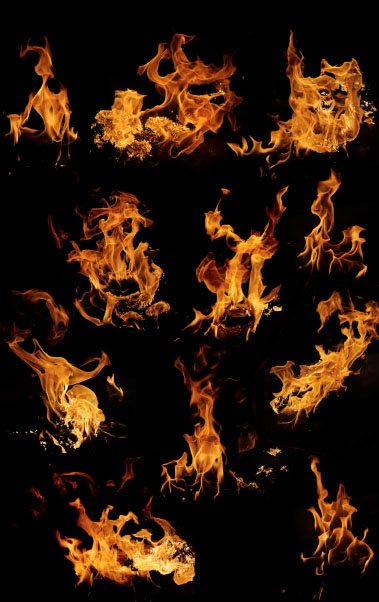


階段四:微觀火星與煙霧細節(圖 10-11)
- 新建層,硬度 0% 畫筆點繪不同大小火星 → 高斯模糊 → `色相/飽和度` 著色飽和度 100/亮度 -50 → 模式「疊加」 → 再複製一次色相 76(圖 10)。
- 拖入煙霧素材 → 模式「螢幕」疊加(圖 11)。
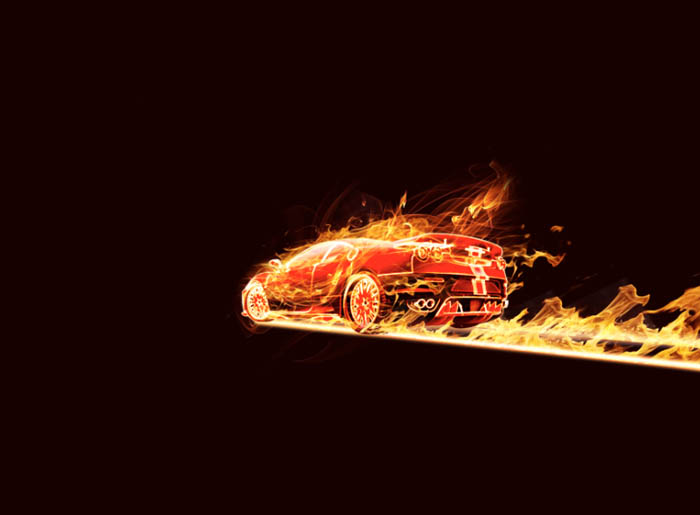

最終合成效果
商業合成核心心法
- 線稿是骨架:查找邊緣+反相+高斯模糊+混合模式,快速獲得可控制的矢量化輪廓基礎。
- 光效分層:基礎暈染(高斯模糊+混合模式)+ 色相分層(紅/黃/橙疊加)+ 素材真實火焰(螢幕模式)+ 微觀顆粒(畫筆+模糊+疊加),四層光效疊加出豐富層次。
- 素材融合鐵律:黑背景素材+螢幕/濾色模式+自由變換/扭曲/透視貼合透視+蒙版融合邊緣+色彩匹配環境光。
- 細節決定成敗:輪胎光痕、車底火焰、微觀火星、煙霧互動,缺一不可。
- 群組管理:車身/光效/火焰/細節/背景分組,百層不亂。
火焰跑車合成的本質是「幾何輪廓約束下的流體光效模擬」。掌握輪廓提取、光效分層、素材融合三大核心模組,換成火焰摩托、冰霜戰機、雷電戰甲,同理可得。開始收集你的火焰/煙霧/電弧/冰晶素材庫吧,特效合成的大門已為你敞開。
- 上一篇軟件知識: PS 製作移軸微縮景觀效果:鏡頭模糊模擬大景深視覺欺騙
- 下一篇軟件知識: PS 手機人像轉水潤仿手繪:從磨皮到晶狀體繪製的精細化工作流
推薦文章
- 國外流行快速保細節磨皮法:修復畫筆+通道模糊+高反差保留疊加,效率與質感並重
- Photoshop 照片轉素描畫:高反差保留提線條+膠片顆粒/特殊模糊造紋理+紋…
- Photoshop 商業海報級人像後期:三次光影重塑打造紅唇視覺衝擊
- Photoshop 圖層與蒙版精修實戰:教堂與天橋風光片選擇性曝光與色調重塑
- Photoshop 婚紗人像膚色精修:紅色通道表面模糊的極致柔和技法
- PS 戒指修圖修復:金屬質感重塑與寶石還原
- PS 夢幻背景合成:熒光筆刷與圖層樣式營造氛圍
- Photoshop 兩步驟快速染髮教學:從選區到上色
- Photoshop 磨皮美白全流程:打造水嫩透亮肌膚
- PS 操作出錯別慌:三種快速還原法(選單/快捷鍵/歷史記錄)
copyright © 萬盛學電腦網 all rights reserved