您现在的位置: 萬盛學電腦網 >> 軟體知識 > >> 影像處理 >> Photoshop 教學 >> Photoshop 影像處理
PS 後期打造夢幻光斑:素材合成+曲線調色+細節潤色全流程
掌握此技巧,讓照片瞬間充滿夢幻氛圍!本文完整拆解夢幻光斑效果製作流程:素材合成 → 混合模式融合 → 曲線調色塑氛圍 → 細節潤色增層次。
製作四步走
- 準備素材:選擇合適夢幻光斑素材圖導入 PS。
- 素材合成:光斑置入目標照片,調整大小位置,用「濾色」或「減淡」混合模式自然融合。
- 曲線調色:調整明暗對比與色調,營造溫暖或冷調夢幻感。
- 細節優化:加入適度模糊與光暈效果,賦予光斑層次與立體感。
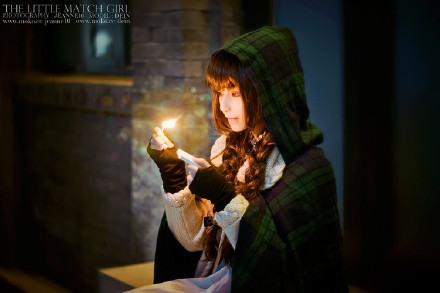
效果展示


- 上一篇軟件知識: PS 模糊人物照片銳化修復:四大核心技法與避坑指南
- 下一篇軟件知識: 風景照片從普通到精緻:掌握幾個關鍵後期步驟即可
推薦文章
- Photoshop 曲線工具修復偏暗照片:三組曲線疊加與蓋印降噪精修
- PS調色教學:打造唯美淡冷色水景美女風格
- Photoshop 黑白照片上色完整教程:手工還原自然色彩
- Photoshop 飛濺塗料人像特效:從人像到藝術噴濺的完整繪製流程
- Photoshop 實戰:讓天空色彩綻放絢爛,地面建築細節銳利如初
- PS黑白老照片上色+換背景:漸變映射底色+鋼筆精準分區著色全流程
- Photoshop 創意合成:打造鉛筆塗鴉風格藝術肖像
- 淘寶商品圖實戰:Photoshop 快速打造白底倒影效果
- Photoshop 打造完美冬季冷色調妝容人像:從基礎修圖到冰雪女皇創意昇華
- Photoshop 兩步驟快速染髮教學:從選區到上色
copyright © 萬盛學電腦網 all rights reserved