您现在的位置: 萬盛學電腦網 >> 軟體知識 > >> 影像處理 >> Photoshop 教學 >> Photoshop 影像處理
Photoshop 打造擦拭後水霧玻璃質感特效教程
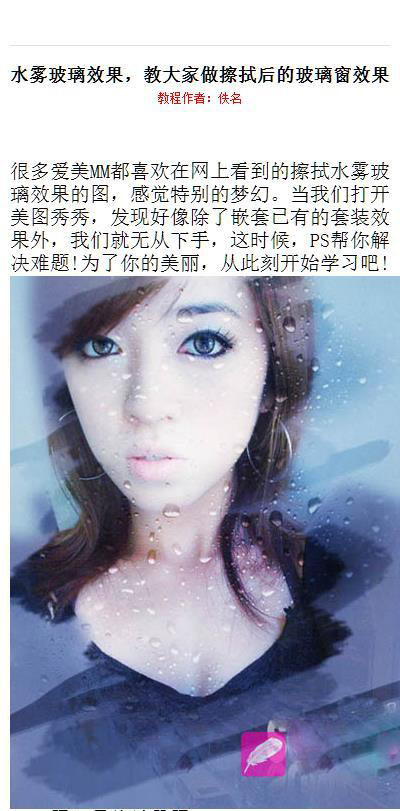
水霧玻璃上手指擦拭的痕跡,極具質感與敘事張力。本教程通過 7 步核心操作,演示如何從零構建逼真「擦拭後玻璃效果」:噪點基底 → 模糊質感 → 高光/陰影雕刻 → 擦拭痕跡路徑 → 水珠細節 → 環境倒影 → 合成融合。
核心製作邏輯
- 基底構建:新建圖層填 50% 灰 → 濾鏡/雜色/添加雜色(單色、高斯、量 15-20%) → 濾鏡/模糊/高斯模糊 1.5-2px → 圖層模式「疊加」→ 得到微細磨砂玻璃質感基底
- 大面積霧氣:新建圖層 → 雲彩濾鏡 → 高斯模糊 30-50px → 模式「柔光」不透明度 40-60% → 蒙版漸變控制霧氣分佈
- 擦拭痕跡路徑:筆刷工具(硬度 0%、不透明度 30%、流量 50%)、前景色白 → 繪製手指滑動軌跡(S 型/弧線/隨機線) → 圖層樣式:內發光(白/柔光/尺寸 5px)+ 斜面浮雕(內部平滑/深度 100%/大小 3px/軟化 3px)
- 高光邊緣:擦拭痕跡圖層 Ctrl+點擊載入選區 → 修改/擴展 1-2px → 羽化 1px → 新建圖層填白 → 模式「濾色」不透明度 60% → 高斯模糊 0.5px
- 水珠細節:硬圓筆刷(1-3px)點繪水珠 → 圖層樣式:投影(距離 1px/大小 1px)+ 內陰影(距離 1px/大小 2px)+ 斜面浮雕(外部平滑/深度 200%/大小 3px/亮光模式線性加深/陰影模式線性減淡)+ 光暈(屏幕/白/尺寸 5px)
- 環境倒影:複製背景環境圖層 → 垂直翻轉 → 高斯模糊 5-10px → 蒙版擦除非玻璃區域 → 模式「疊加」不透明度 20-30%
- 整體融合:群組所有玻璃相關圖層 → 整體蒙版精修邊緣 → 曲線/色彩平衡微調整體色溫 → 銳化關鍵邊緣
效果展示


進階變體
- 浴室鏡面:增加更多水珠、更濃霧氣、溫暖色溫
- 車窗雨夜:擦拭痕跡改為雨刷器軌跡、添加雨滴條狀、冷藍色調
- 眼鏡片特寫:縮小尺度、增加指紋油污、倒影更銳利
技術要點總結
- 圖層樣式非破壞性:水珠/擦拭痕跡效果全靠圖層樣式,隨時可調
- 筆刷動態模擬真實:壓感控制不透明度/流量,手繪擦拭軌跡比路徑工具更自然
- 光影邏輯自洽:環境光源方向決定高光/陰影/倒影方向,全圖統一
- 質感分層:基底磨砂 + 大面霧氣 + 痕跡高光 + 微觀水珠 + 宏觀倒影,五層質感疊加才真實
這個特效看似複雜,實則邏輯清晰、模組化強。掌握後可應用於UI 介面玻璃質感、海報合成創意、產品展示裝飾、影視後期特效等多元場景。建議將圖層組存為模板,下次直接調用修改參數即可高效產出。
- 上一篇軟件知識: 日系海邊攝影後期全解析:從前期拍攝到調色邏輯的完整拆解
- 下一篇軟件知識: Photoshop 簡約工筆畫風格調色:還原孫郡式東方雅韻
推薦文章
- 真人照片轉卡通頭像:濾鏡庫組合拳打造手繪風格
- Photoshop 仿製圖章工具精準移除背景大型雜物實戰
- Photoshop 銳度與清晰度實戰指南:女性柔和 vs 男性剛毅,差異化調整策…
- Photoshop 戈壁風光後期:喚醒蒼涼壯闊的色彩與光影
- PS 計算通道高級質感磨皮:Alpha 通道精準選區、中性灰重建光影、高反差保留…
- Photoshop 打造自然通透蜜桃色膚質:人像調色必學技巧
- Photoshop 精細磨皮去斑美容教學:從全局到局部層層遞進
- Photoshop 合成秋日持傘模特場景:從素材合成到光影重塑
- PS 快速淡化人物皺紋實戰技法:高斯模糊+柔光模式+蒙版護細節
- PS 懷舊風宇航員頭盔插畫教學:從線稿到做舊質感完整流程
copyright © 萬盛學電腦網 all rights reserved