您现在的位置: 萬盛學電腦網 >> 軟體知識 > >> 影像處理 >> Photoshop 教學 >> Photoshop 影像處理
PS 水彩風格眼睛繪製教學:從照片到手繪質感
想為人像插畫注入靈魂?眼睛是關鍵。本教學詳細拆解如何在 Photoshop 中結合畫筆、圖層混合模式、濾鏡,將真人眼睛轉化為透亮、層次豐富的水彩風格手繪眼睛。適合插畫師、人像修圖師、手繪愛好者進階學習。
核心思路
- 結構重組:用筆刷在新圖層重繪瞳孔、虹膜紋理、高光、睫毛輪廓,不依賴原圖像素。
- 水彩質感構建:濕邊筆刷 + 乾筆筆刷交替,利用圖層不透明度與流量控制水漬邊緣與色彩暈染。
- 光影邏輯:環形高光、虹膜陰影、淚腺高光、眼白血絲與陰影,遵循球體光影規律。
- 融合技巧:將手繪圖層組以「正片疊底」「疊加」「柔光」等模式與底圖融合,保留照片膚質紋理同時賦予繪畫感。
步驟速覽
1. 基礎輪廓與平鋪色
新建圖層組「眼睛繪製」,內建「線稿」「基礎色」「虹膜細節」「高光」「睫毛」等子圖層。用硬邊筆刷勾勒上下眼瞼、瞳孔外圓,平鋪虹膜基礎色(如深藍/棕)。
2. 虹膜紋理與深度
「虹膜細節」圖層用濕邊圓筆,從瞳孔向外放射狀繪製紋理,顏色漸變由深到淡。再用指尖工具輕推邊緣模擬自然擴散。疊加一層「色相/飽和度」剪切蒙版微調色相。
3. 高光系統
建立「主高光」「次高光」「環形高光」三圖層,分別用純白、淡藍、淡暖色,筆刷硬度 0%、流量 10~20%,點繪或橢圓形繪製。圖層模式設「線性減淡(添加)」或「濾色」,不透明度 60~80%。
4. 睫毛與眼白
睫毛用動態筆刷(形狀動態 > 角度抖動 > 方向),單筆勾勒,圖層模式「正片疊底」。眼白新建圖層填淡灰藍,加入極淡血絲筆觸,模式「正片疊底」10% 不透明度。
5. 水彩邊緣與濕染效果
新建圖層置於組頂端,用水彩邊緣筆刷在眼瞼邊緣、睫毛根部點綴深色水漬;再用濕邊大筆低流量掃過虹膜外圍,製造色彩暈開感。圖層模式「正片疊底」或「變暗」。
6. 整體融合與潤色
眼睛繪製組整體不透明度 85~90%,加蒙版柔化與臉部皮膚交接處。最後蓋印(Ctrl+Alt+Shift+E),Camera Raw 濾鏡微調清晰度、自然飽和度、分離色調(高光暖、陰影冷),完成水彩質感統一。
參考圖示
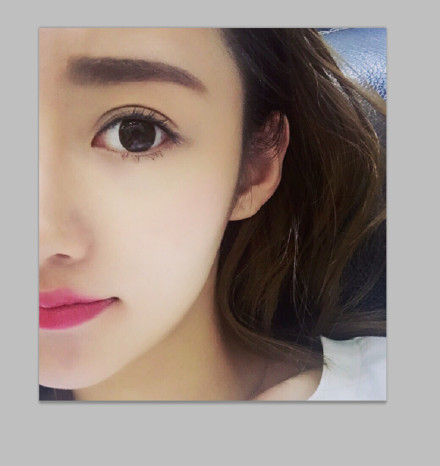
以下為關鍵步驟效果圖,點擊查看大圖:


筆刷資源建議
- Kyle T. Webster 水彩筆刷組(PS 內建)
- Grunge / 水漬 / 紙紋理筆刷
- 自製「虹膜放射紋理」筆刷:將高對比度虹膜特寫定義為筆刷預設
- 上一篇軟件知識: PS 電影質感調色實戰:拯救欠曝夜市掃街照片
- 下一篇軟件知識: PS 照片轉工筆畫風格:簡易流程與調色邏輯
推薦文章
- Photoshop換臉惡搞教學:套索選取→自由變換對齊→蒙版修邊→純色填充匹配膚…
- PS 給草叢人像加柔和晨曦霞光:27 步完整流程,從換天到膚色獨立調色再到柔化收…
- Photoshop 快速打造迷人眼神精修教學
- PS草地邊美女夢幻淡綠色調:純色漸變高光、雲彩霧氣、色彩平衡剪切蒙版、動感模糊柔…
- Photoshop 為美女模特打造驚艷春日妝容:綠橘眼影雙唇色花朵點綴全流程
- Photoshop CS5 百變畫筆:打造照片級皮革質感——曲線筆刷與斜面浮雕圖…
- Photoshop 實戰教學:打造甜美春日粉綠草地人物——從綠色轉嫩到高光柔光全…
- PS 高低頻分離磨皮專業教程:頻率分區原理到時尚大片級潤飾全流程
- PS 歐美風人像後期:液化調型+煙霧氛圍+蝙蝠元素合成
- PS將產品照轉為 3D 插畫風:無 3D 文件也能出立體質感
copyright © 萬盛學電腦網 all rights reserved