您现在的位置: 萬盛學電腦網 >> 軟體知識 > >> 影像處理 >> Photoshop 教學 >> Photoshop 影像處理
PS人造光線設計:線性光束效果製作實戰技法
線性光束在視覺設計中的表現力
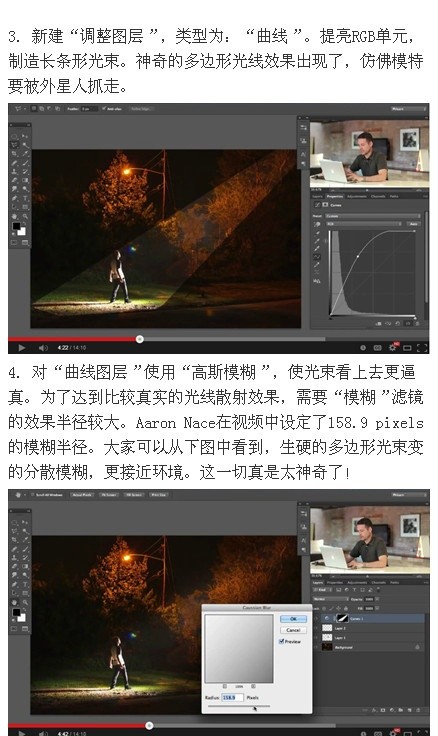
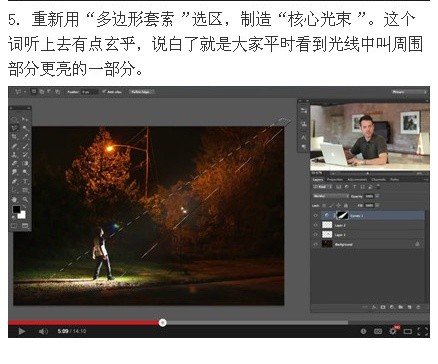
線性光束是攝影後期、平面設計、UI 設計中極具表現力的光效元素,能瞬間提升畫面的科技感、未來感、神聖感或戲劇張力。本教學系統講解從零構建線性光束的完整技法,涵蓋路徑筆觸、圖層樣式、濾鏡特效、混合模式等核心技術點。
核心制作邏輯:三層疊加體系
- 核心光芒層:高亮度、高飽和、銳利邊緣,模擬光源核心。
- 光暈擴散層:柔和過渡、低不透明度、大範圍,模擬光在介質中散射。
- 環境交互層:光照投射在周圍物體上的反射、折射、體積光效果。
標準化制作流程
方法一:筆刷路徑描邊法(最靈活可控)
- 鋼筆工具繪製光束路徑(直線/曲線/折線)。
- 新建圖層,選取硬邊圓形筆刷(直徑 2-5px),前景色設為高亮色(如 #FFFFFF, #FFE8C0, #00FFFF)。
- 路徑面板右鍵 → 「描邊路徑」→ 工具選「畫筆」→ 勾選「模擬壓力」。
- 圖層樣式 → 外發光:顏色同光束色,技法「螢幕」,擴展 0,大小 15-30px;內發光:同色,技法「螢幕」,大小 5-10px。
- 複製圖層 → 高斯模糊 10-20px → 不透明度 30-50% → 形成光暈擴散層。
- 新建圖層(疊加/柔光模式),軟邊畫筆低流量繪製光束投射在場景物體上的照明效果。
方法二:矩形漸變變形法(適合平行光束)
- 矩形選框工具拉出細長矩形 → 填充線性漸變(中心透明/白,兩側透明)。
- Ctrl+T 自由變換 → 右鍵「透視/扭曲」調整透視關係。
- 圖層樣式:外發光(螢幕模式),內發光,顏色疊加(高亮色)。
- 濾鏡 → 模糊 → 動態模糊(角度順應光束方向,距離 50-100px)增強速度感。
方法三:濾鏡庫光效法(快速出效果)
- 新建黑色填充圖層 → 濾鏡庫 → 渲染 → 光效 → 光源類型選「無限遠光源」或「聚光燈」。
- 調整光源位置、方向、濃度、光暈、光澤、金屬感、曝光度等參數。
- 確定後圖層模式改「螢幕」或「線性減淡」,去除黑色背景。
- Ctrl+T 變形調整光束形狀,添加蒙版控制顯示範圍。
進階技法:光束與場景的物理真實感融合
- 體積光模擬:新建圖層(柔光模式),大柔邊畫筆 #FFFFFF 低流量,沿光束方向點擊拖動,模擬大氣散射體積光(丁達爾效應)。
- 灰塵粒子:新建圖層填充黑 → 噪點 (400%,單色) → 級別拉高對比 → 模式「螢幕」 → 動態模糊 → 蒙版控制範圍 → 光束中顯示微粒飛舞感。
- 色散邊緣:光束邊緣複製圖層 → 濾鏡 → 風格化 → 尋找邊緣 → 色相/飽和度著色 → 模式「顏色減淡」低不透明度,模擬光學色散。
- 透視消失點:使用消失點濾鏡 (Ctrl+Alt+V) 建立透視平面,在透視網格中繪製/變形光束,確保透視準確。
不同風格光束參數預設建議
| 風格 | 核心顏色 | 外發光大小 | 內發光大小 | 動態模糊 | 適用場景 |
|---|---|---|---|---|---|
| 科技藍 | #00FFFF / #0080FF | 25px | 8px | 80px | 科幻、UI、產品發布 |
| 神聖金 | #FFD700 / #FFF8C0 | 30px | 10px | 60px | 婚禮、宗教、頒獎 |
| 賽博龐克 | #FF00FF / #FF6EC7 | 20px | 5px | 100px | 夜景、街拍、音樂封面 |
| 自然陽光 | #FFF5E0 / #FFE8C0 | 35px | 15px | 40px | 人像、風景、生活紀實 |
作品展示




避坑指南與效率建議
- 光束顏色必須與畫面主色調形成對比或和諧,避免色彩衝突。
- 光束不宜過多,1-3 條主光束 + 微量輔助光束最佳。
- 建立「光效素材庫」:預製不同顏色、形狀、透視的光束智能物件,拖拽即用。
- 善用「圖層樣式全局光源」統一所有光效光源方向,保證物理邏輯自洽。
線性光束不是特效堆砌,而是光影邏輯的視覺化表達。掌握「核心-擴散-交互」三層體系與三大制作方法,即可在任何畫面中精準佈光,賦予影像靈魂。
- 上一篇軟件知識: PS夢幻秋季草地人像:青綠色調與橙紅落葉的色彩對話——20步完整流程
- 下一篇軟件知識: PS暗調紅藍草原人像大片:《唯美暗調》全流程27步深度解析
推薦文章
- Lightroom 城市風光後期 7 步法:從灰濁直出到大片質感
- PS 車窗擦霧露景效果製作:從霧氣紋理到雨滴細節全流程
- PS後期合成景深透視暗角:打造空間層次感的三大核心技法
- PS 潮流光束人像:图层组管理光源/光片/粒子 + 云彩滤色烟雾 + 三组光源布…
- 用 Photoshop 調整旅行人像照片色彩與層次:陰天暗淡照片變身輕鬆活潑風格
- 3分鐘快速學會!用 PS 畫出日系風格濃積雲筆觸
- PS 捲頁效果製作:路往變形與陰影營造立體翻頁感
- Photoshop 圖層管理高效鐵律:從命名規範到團隊協作的專業工作流
- 證件照在家自製全攻略:PS、AI、美圖秀秀三種工具零成本打印一寸/二寸照
- Photoshop 通道磨皮核心技法:綠通道高反差保留 + 疊加計算 + 曲線柔…
copyright © 萬盛學電腦網 all rights reserved