您现在的位置: 萬盛學電腦網 >> 軟體知識 > >> 影像處理 >> Photoshop 教學 >> Photoshop 合成教學
PS合成教學:冰火對決雙拳視覺特效製作
教程簡介
本教程展示如何合成「一拳燃燒烈焰、一拳凝聚寒冰」的對決場景。核心技法聚焦於:火/水素材通過「濾色/正片疊底」模式免抠圖融合、色相/飽和度快速統一色調、減淡加深工具雕刻立體光影、圖層組管理複雜合成結構。教程步驟精簡高效,適合掌握基礎操作、想快速掌握元素融合邏輯的學習者。
最終效果展示
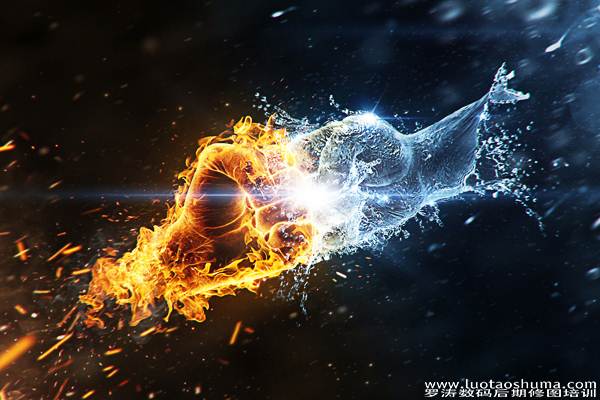

核心製作流程拆解
階段一:基礎拳頭模型構建
- 素材準備: 雙手握拳正面照(自拍/素材庫) → 圖像→圖像旋轉→翻轉畫布水平(構圖需求) → 去色(Ctrl+Shift+U)移除色彩干擾
- 色調分離: 左拳「圖像→調整→色相/飽和度」著色化、色相30(橙黃)、飽和度60;右拳同法色相210(青藍)、飽和度55。建立兩組圖層組分別管理左右拳元素。


階段二:火焰元素免抠圖融合(左拳)
- 素材篩選: 純黑背景火焰/火花/燃燒紋理素材(素材庫關鍵詞:fire flames transparent background)
- 核心技法——混合模式免抠圖: 置入火焰素材 → 圖層模式改為「濾色」(Screen) → 黑色背景瞬間透明,保留高光發光像素 → 自由變換(Ctrl+T)扭曲/縮放/扭曲適配拳頭輪廓
- 多層疊加策略: 3-5層不同形態火焰素材疊加(核心火舌、外擴火花、微小火星),每層獨立蒙版精修邊緣,不透明度30-70%層層遞減
- 色彩統一: 為火焰組添加「色相/飽和度」剪貼調整圖層,色相微調±5統一火焰色溫


階段三:冰/水元素免抠圖融合(右拳)
- 素材類型: 水花噴濺/冰晶/霧氣/凝結水珠素材(同樣需純黑背景)
- 融合邏輯同火焰: 模式「濾色」免抠圖 → 變換適配拳頭輪廓 → 多層疊加(核心水柱、外濺水珠、環繞霧氣)
- 色調調整: 「色相/飽和度」剪貼調整層,色相210(青藍)、飽和度降低-20呈現冰冷質感


階段四:立體光影雕刻與整體融合
- 拳頭體積光影重塑: 新建50%灰填充圖層(模式「疊加」)→ 減淡工具(高光範圍、曝光度8%)提亮受光面 → 加深工具(陰影範圍、曝光度8%)深化背光面 → 專注雕刻指關節/拳峰/肌腱結構
- 環境光交互: 左拳添加暖色環境光反射(#FF8800,模式「柔光」);右拳添加冷色環境光(#00AAFF,模式「柔光」)
- 背景氛圍營造: 新建圖層填充黑 → 濾鏡→渲染→雲彩 → 模式「柔光」不透明度30% → 蒙版漸變保留中心區域 → 添加冷暖對比光斑(左暖右冷)


階段五:最終調色與輸出
- 頂層建立「曲線」調整圖層微調整體對比(S曲線幅度視畫面而定)
- 「色彩平衡」中間調微調:陰影加藍/綠、高光加紅/黃,強化冷暖對比張力
- 蓋印可見圖層(Ctrl+Alt+Shift+E) → 高反差保留(半徑1px) → 模式「疊加」 → 蒙版保留邊緣高光 → 完成
核心技法心法總結:
- 「濾色」模式是發光類素材(火/電/光/水花)免抠圖融合的萬能鑰匙 —— 前提:素材必須純黑背景,否則需先「色階」拉黑背景
- 「疊加」模式50%灰層是非破壞性光影雕刻的標準作法 —— 可隨時回退修改,不損原始像素
- 圖層組+剪貼蒙版是複雜合成可維護性的基石 —— 左拳組/右拳組/背景組/調色組,職責清晰分離
- 色調統一靠調整圖層而非圖層樣式 —— 前者可疊加、可蒙版、可隨時修改參數
延伸挑戰: 嘗試將「冰火」換為「雷電/毒/聖光/虛空」等不同元素屬性,驗證此工作流通用性;嘗試雙拳碰撞瞬間產生蒸汽/電弧/光波衝擊波特效;嘗試動態圖片導出為GIF/MP4展示能量流動過程。
- 上一篇軟件知識: Photoshop抽象藝術人像合成:打造黑暗風格美女藝術頭像
- 下一篇軟件知識: PS創意合成教學:虛實結合的環保主題海報設計
推薦文章
- Photoshop 合成懸崖城堡:蒙版融合、景深模糊與神光效果
- Photoshop 打造經典油畫質感馬匹肖像並裱於畫架
- Photoshop 打造酷炫生化風人物特效:髒污筆刷、剪貼蒙版調色組與超現實光效…
- Photoshop 合成科幻樹人魔怪:置換濾鏡與樹皮紋理重塑人臉
- PS 人像合成「行屍走肉」半骷髏半人臉:傷口素材貼合與低飽和恐怖風分級
- Photoshop 多張照片疊加藝術效果:華山風光的時空疊影
- Photoshop入門合成:水火太極效果圖
- Photoshop 合成華麗火焰魔術撲克牌教學
- Photoshop 教學:客廳畫框瀑布室內流水創意合成
- Photoshop 流體合成技法海報:炫酷科幻視覺的簡單粗暴實現
copyright © 萬盛學電腦網 all rights reserved