萬盛學電腦網 >> 圖文處理 >> Photoshop教程 >> ps合成圖片教程 >> 手把手教你打造宏大夢幻的玫瑰女孩
手把手教你打造宏大夢幻的玫瑰女孩
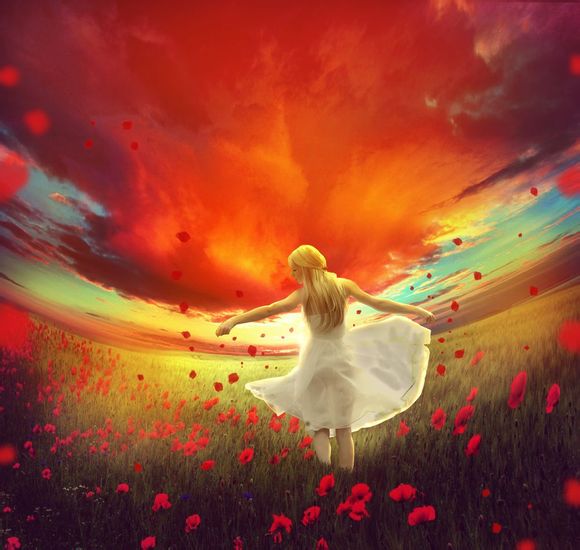
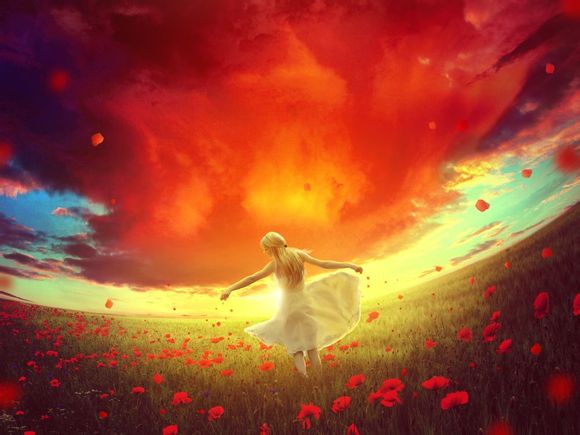
傑倫的世紀婚禮剛過,咱們也跟著來一篇應景的教程,學會後分分鐘出婚禮大片效果,畫面壯闊宏大,透視的創意運用讓視覺沖擊感異常強烈,非常值得學起來的一個技能,界面全中文。
效果圖
素材打包 微盤下載
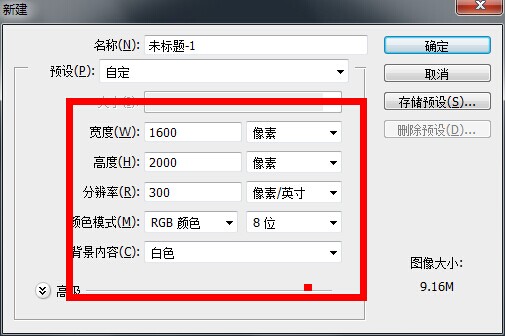
新建圖層:
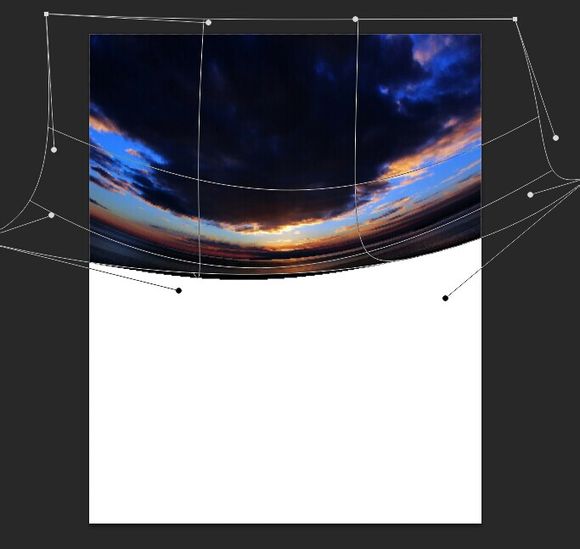
打開天空素材1,CTRL+T旋轉和變形彎曲天空效果如圖
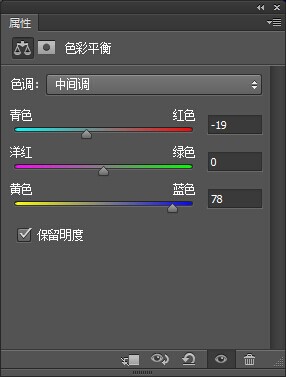
新建一個色彩平衡剪貼蒙版設置。
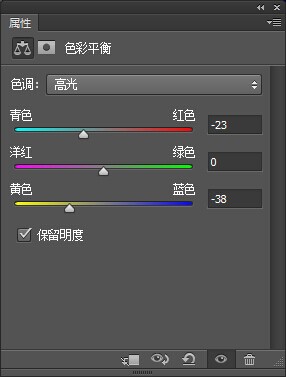
新建一個照片濾鏡剪貼蒙版,顏色ec8a00
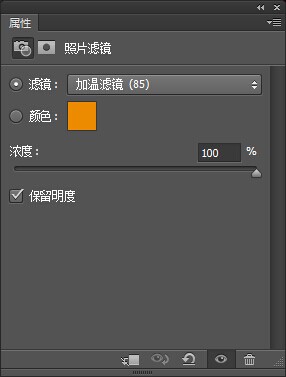
在這一層要用黑色畫筆來擦拭蒙版降低顏色對比。
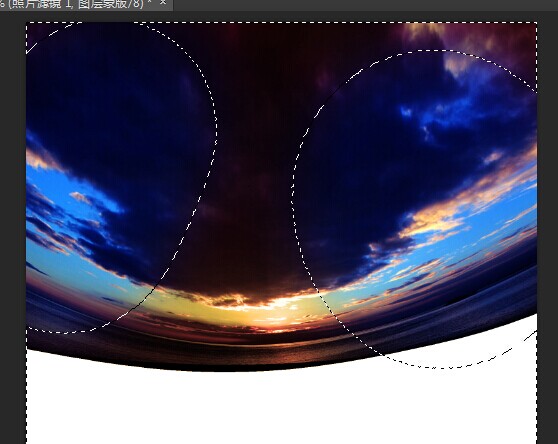
新建一個可選顏色。
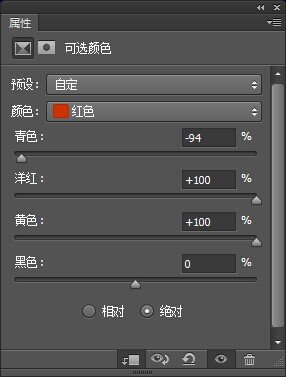
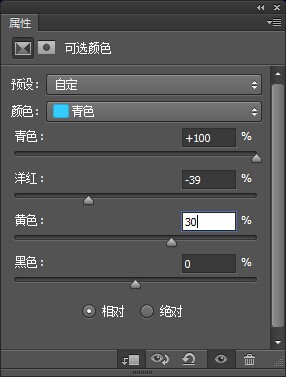
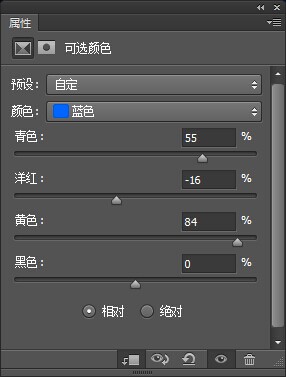
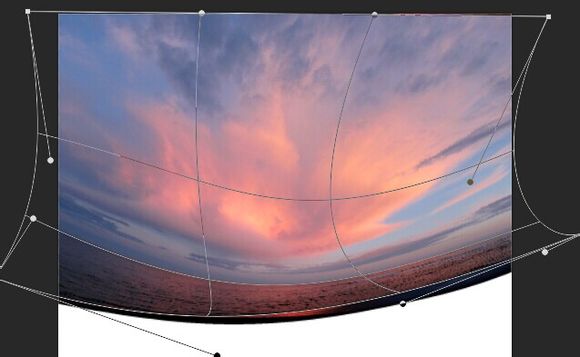
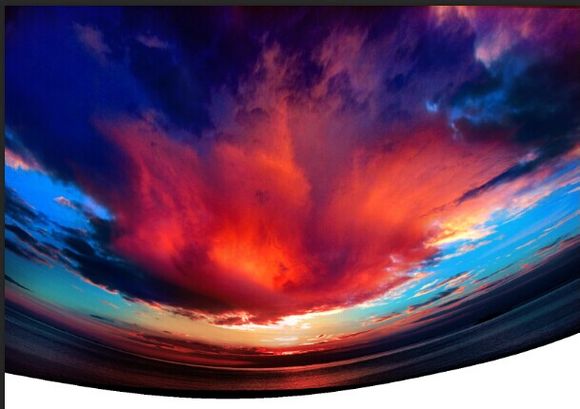
打開天空2,CTRL+T變形設置。
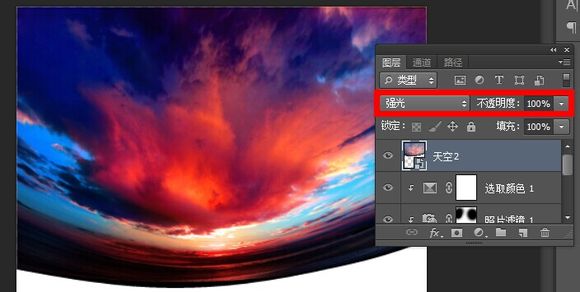
圖層模式改為 強光不透明度100%
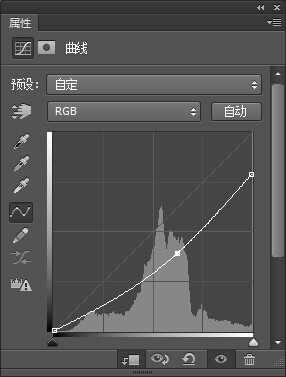
新建曲線圖層剪貼蒙版。
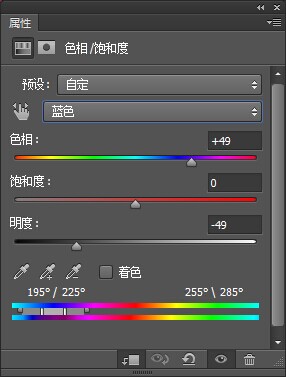
新建色相/飽和度剪貼蒙版。

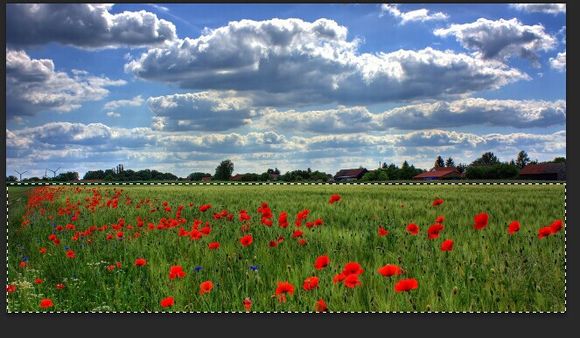
打開玫瑰圖層使用M工具選擇玫瑰部分。
變換,彎曲圖片和天空貼合。
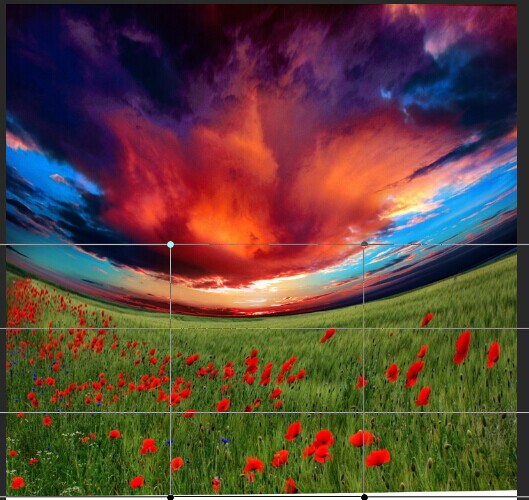
建一個蒙版使用黑色畫筆畫出邊緣和玫瑰貼合。
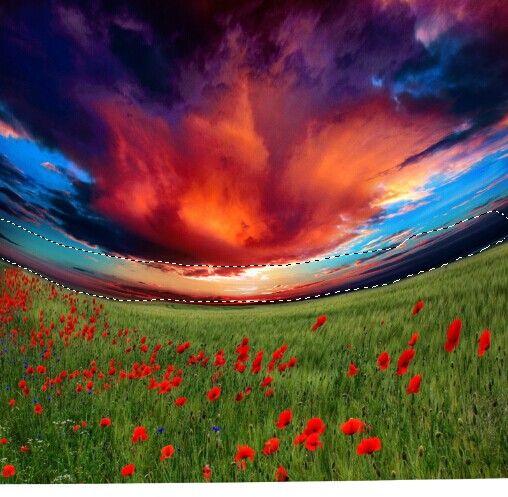
新建曲線圖層。
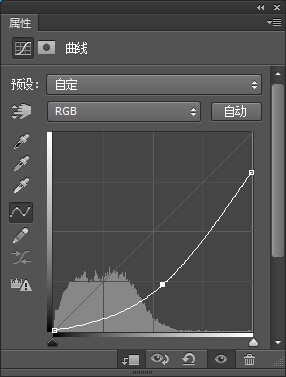
用黑色畫筆畫出霞光部分。
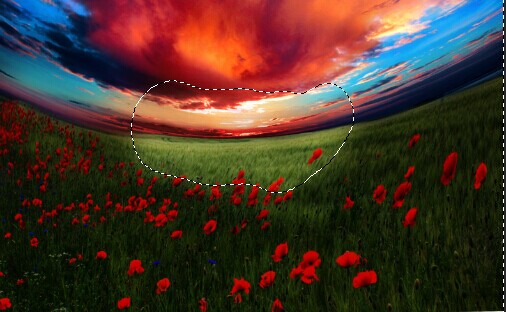
新建圖層。使用顏色# f8e1b9筆刷圖中部分。改變圖層模式為柔光100%。
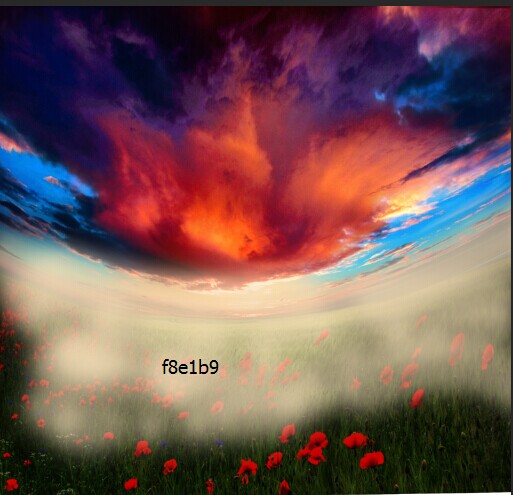
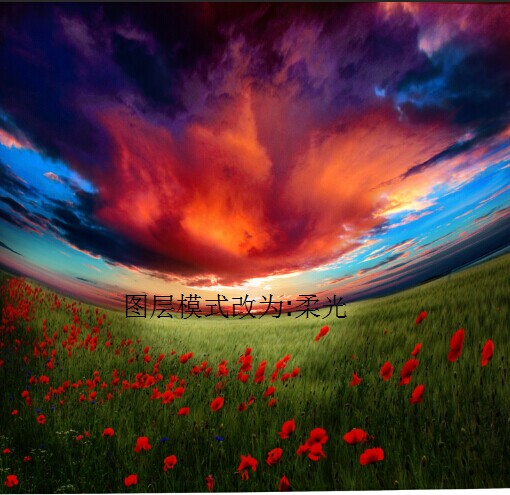
在新建一個圖層,使用相同的筆刷,不透明度降低到30-40%畫出夢幻般的效果:
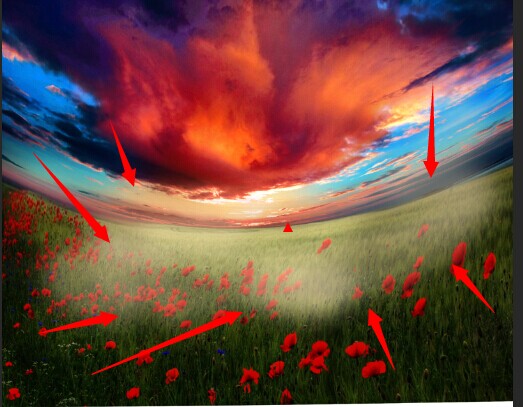
新建一個圖層,用一個柔軟的白色畫筆畫出陽光。

新建圖層,用軟刷和顏色# 291b01為現場添加更多的太陽光漆。改變線性減淡100%模式
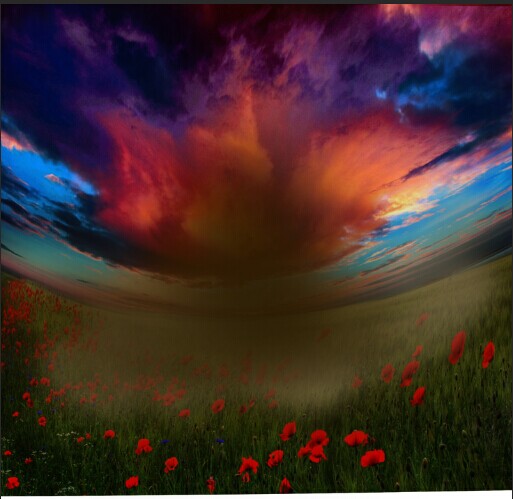
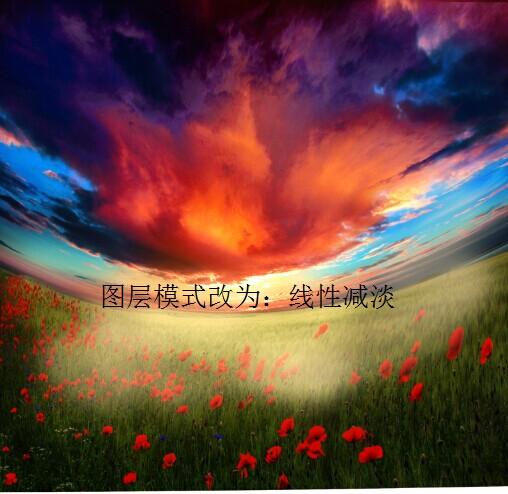
創建顏色填充圖層。
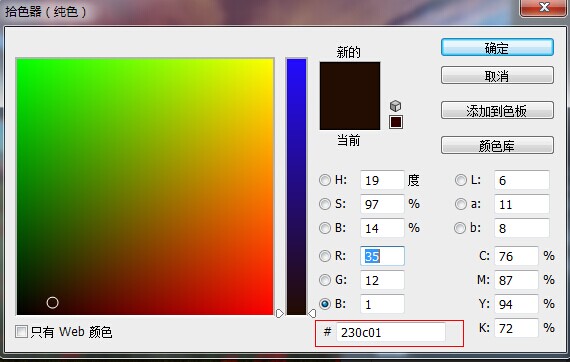
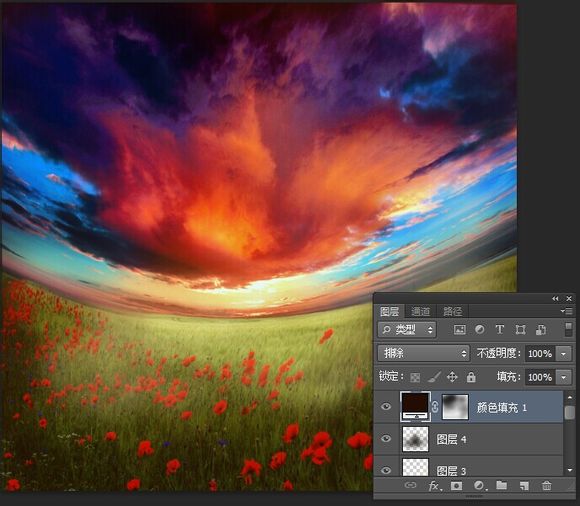
改變圖層模式排除100%。在這個圖層蒙版用黑色軟刷不透明約15-20%擦除上方的天空,減少品紅那裡。
創建另一個色彩填充層
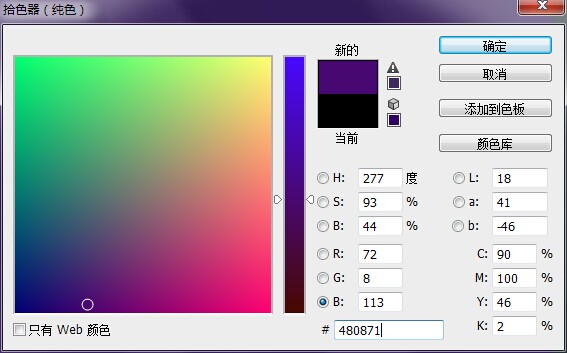
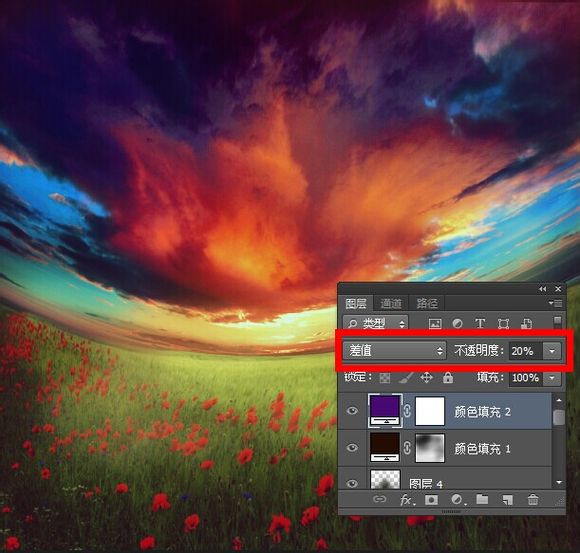
改變這一層的模式差值20%,使用黑色柔角筆刷擦除左上和圖片的中心,我不希望他們被這一調整層影響。
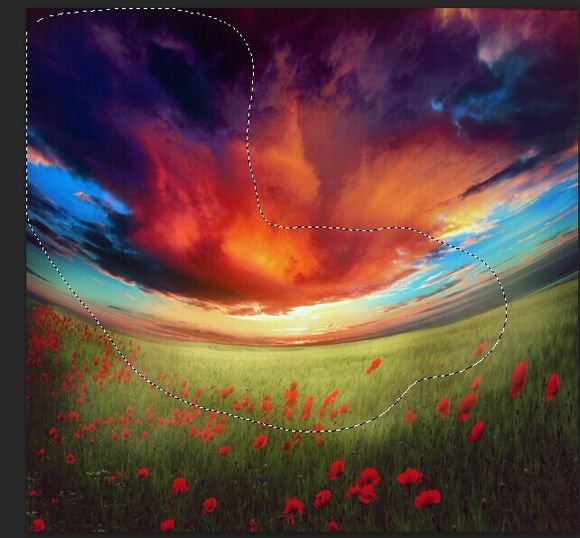
為了添加更多的夢幻般的效果的場景新建一個色彩平衡設置。
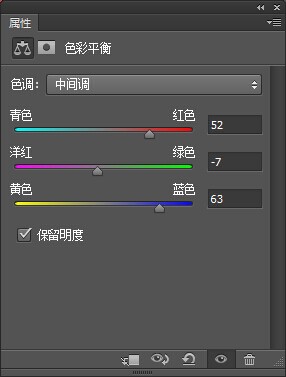
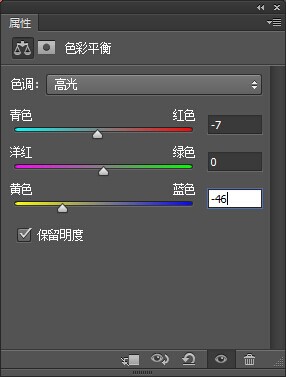
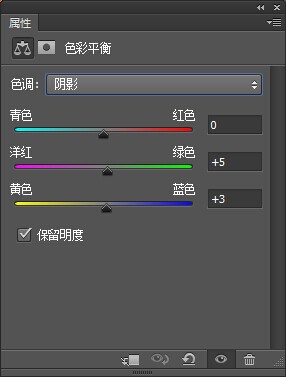
在這個圖層蒙版用黑色軟刷一個非常低的透明度(10-15%)擦除輕輕頂部。

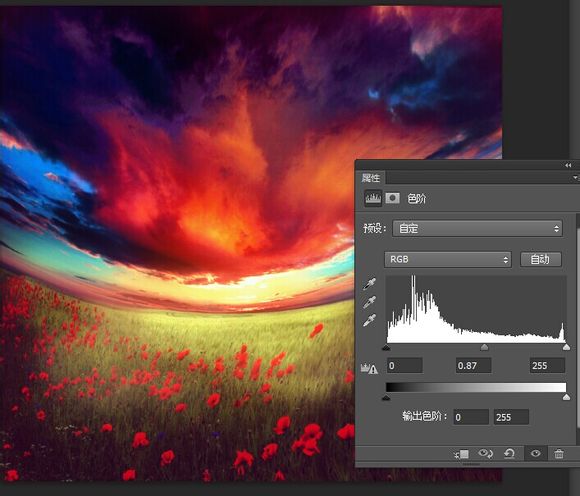
新建一個色階圖層!這裡背景就設置完了。
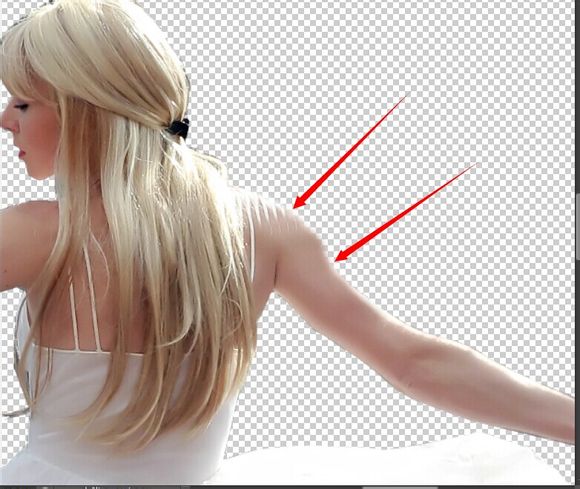
打開美女圖片摳出,使用仿制圖章工具把美女肩膀高光部分抹去。
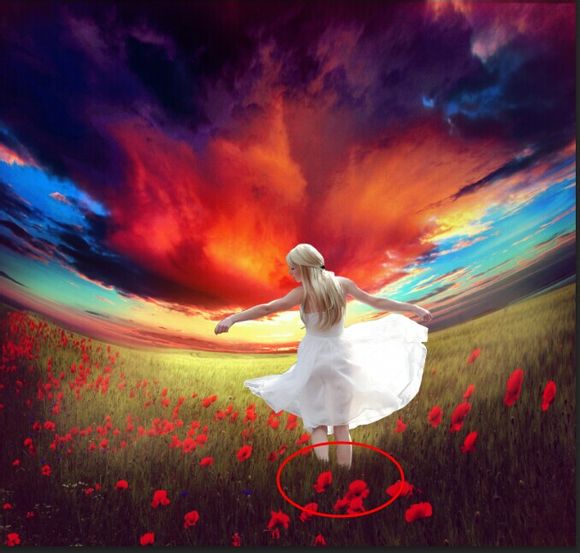
把美女拖到背景圖層,使用草刷,數字504和360的兩個,混合使用畫出草地。
給人物創建色相飽和度剪貼蒙版,降低飽和度

創建色彩平衡剪貼蒙版
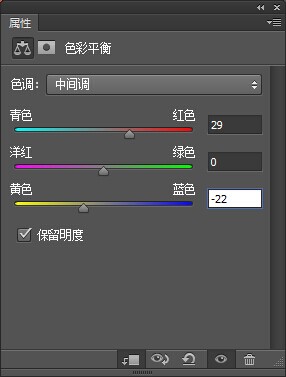
創建色彩平衡剪貼蒙版。