您现在的位置: 萬盛學電腦網 >> 軟體知識 > >> 影像處理 >> Photoshop 教學 >> Photoshop 合成教學
PS 自定義圖案與快速蒙版打造逼真編織質感字效
通過定義三種基礎圖案(豎向條紋、橫向條紋、編織交叉),結合快速蒙版模式提取選區、圖層樣式疊加立體效果、高斯模糊模擬投影,實現極具真實感的編織字體效果。技法核心在於圖案定義時的間距與邊緣預留、快速蒙版與剪貼蒙版的協同、以及「疊加投影於圖層本體之下」的立體構建邏輯。

最終效果
圖案定義三部曲
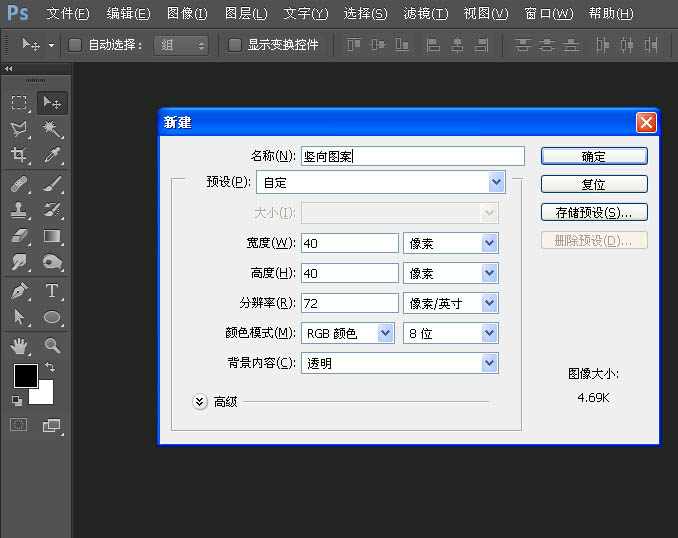
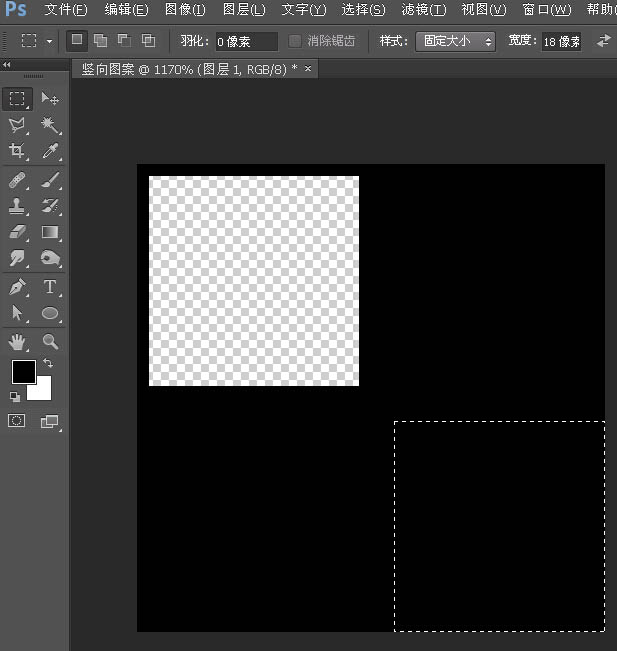
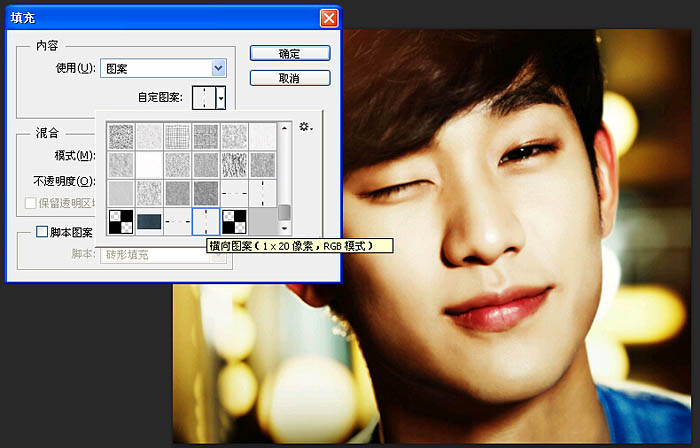
- 豎向圖案:40×40px 透明底填黑,固定大小 14×40px 選區左上對齊右移 3px 刪除、右下對齊左移 3px 刪除,定義圖案「豎向」。
- 橫向圖案:畫布順時針旋轉 90°,同法定義「橫向」。
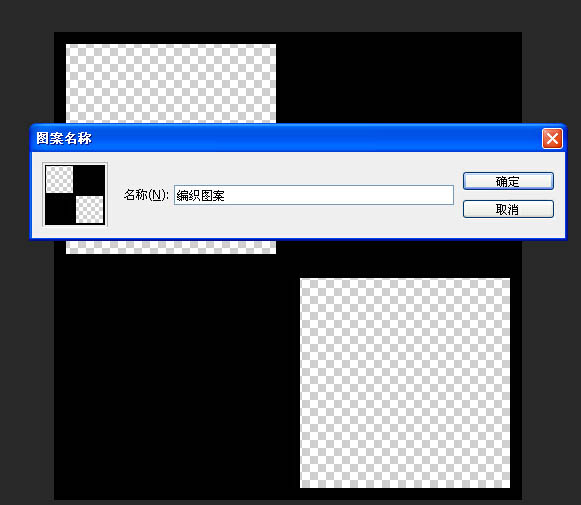
- 編織交叉圖案:40×40px 黑底,18×18px 選區左上對齊右下各移 1px 刪除,右下對齊左上各移 1px 刪除,定義「編織效果」。


快速蒙版提取與立體構建
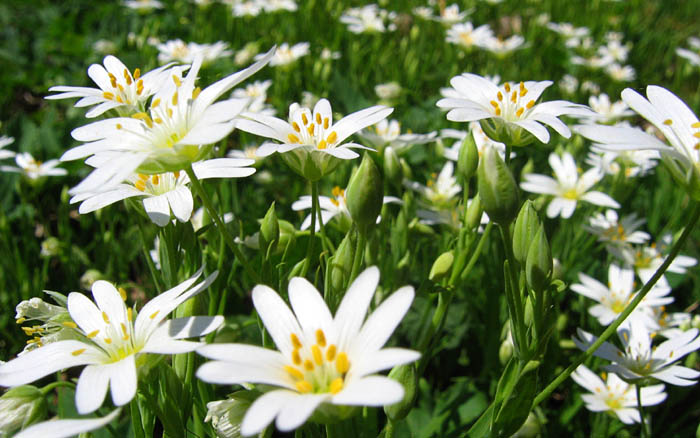
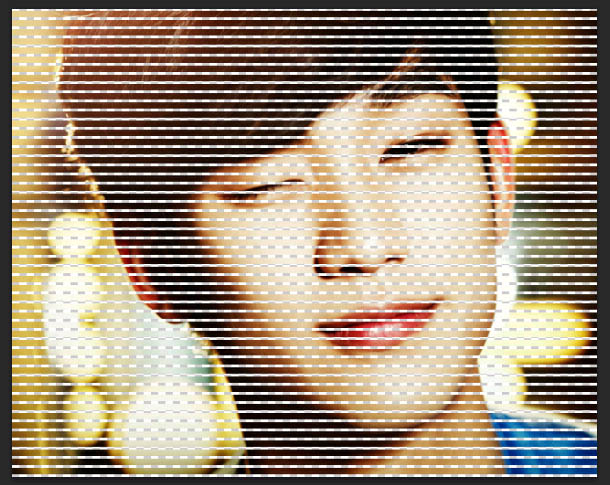
- 素材圖進入快速蒙版 Q,填充「豎向圖案」Shift+F5,退出蒙版 Ctrl+J 得「豎向圖像」。
- 同法填充「橫向圖案」得「橫向圖像」。
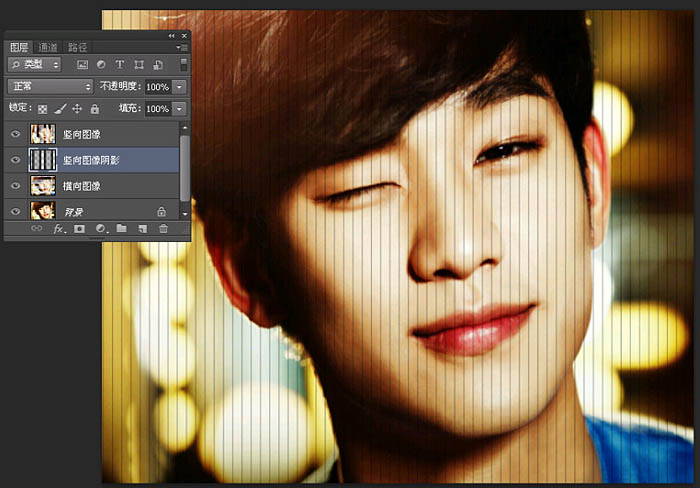
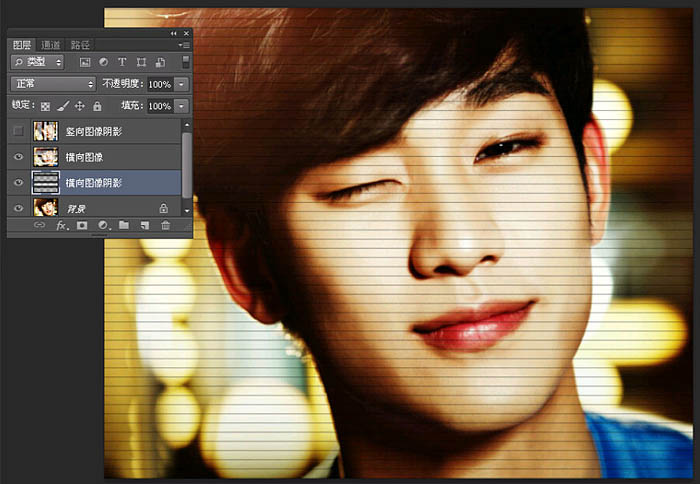
- 兩圖層各自:Ctrl+新建圖層(在當前層下) → Ctrl+點擊 載入選區 → 填黑 → 高斯模糊 2px → 與上層合併,形成投影層。
- 複製「橫向圖像」置頂,快速蒙版填充「編織效果」圖案,退出蒙版刪除選區,完成編織交叉遮擋關係。



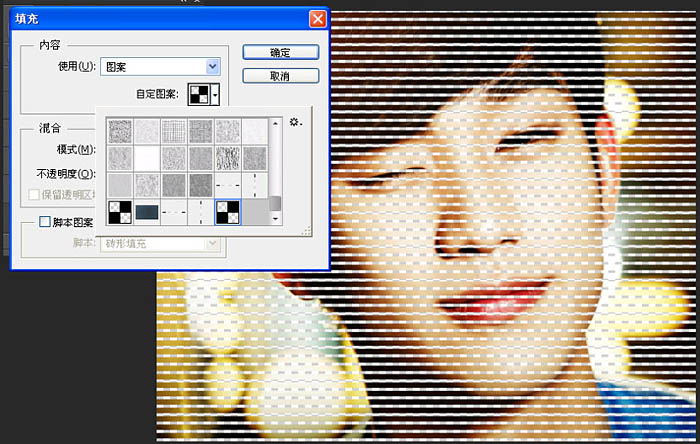
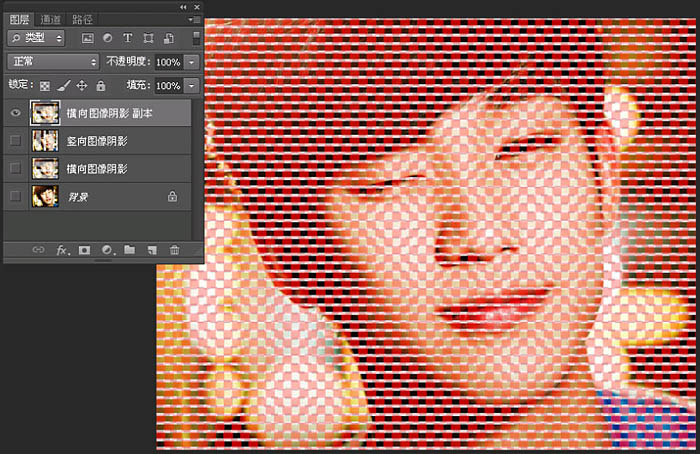

此法可輕鬆擴展至任意形狀的編織質感表現,是「圖案定義 + 快速蒙版 + 圖層疊加」經典組合拳的教科書級應用。
- 上一篇軟件知識: 電商修圖實戰:洗面奶產品圖合成與精修全流程
- 下一篇軟件知識: 情人節海報 PS 教程:漸變、鋼筆、路徑描邊打造甜蜜視覺
推薦文章
- Photoshop 合成教學:打造火焰眼球少女奇幻視覺
- Photoshop 合成死海幽靈鬼船(完整版):從船體變形到繩索索具的全流程
- Photoshop 創意合成:寶寶臉蛋變身卡通白雲——替換顏色與蒙版融合實戰
- Photoshop 合成教學:頹廢水墨風小提琴演奏者
- Photoshop 打造火焰跑車特效:從輪廓提取到火焰粒子的完整流程
- Photoshop 唯美合成:暮色天使的浪漫降臨
- Photoshop 合成教學:科幻電影海報《最後一吻》——景深與粒子消散特效
- Photoshop合成月夜鏡湖美女:玄幻色調與元素融合
- Photoshop 創意合成玻璃瓶中的世界:人像後期教學
- PS合成陽光夏日美人魚——水下水上雙空間光影物理與置換濾鏡實戰
copyright © 萬盛學電腦網 all rights reserved