您现在的位置: 萬盛學電腦網 >> 軟體知識 > >> 影像處理 >> Photoshop 教學 >> Photoshop 合成教學
Photoshop 素材合成夢幻蝴蝶仙子教學
教學前言
利用兩張基礎素材(人物肖像、花卉背景),結合通道扣圖、漸層映射調色、疊加模式提亮、星星筆刷、蝴蝶翅膀筆刷、曲線最終調色,快速合成一幅唯美夢幻的「蝴蝶仙子」肖像。流程簡練,適合初中級練習通道扣圖與混合模式應用。
最終效果預覽

素材準備
素材 1:花卉背景

素材 2:人物肖像

詳細製作步驟
步驟 1:通道扣圖 — 人物與花卉融合
開啟兩張素材,將素材 2(人物)拖入素材 1 文件,調整大小。進入「通道」面板,觀察 RGB 三通道,**複製對比度最高的通道(通常為藍通道)** 得「藍色副本」。Ctrl+L 調整副本對比度(拉高高光、壓低陰影)使人物輪廓更清晰。Ctrl+點擊副本縮略圖載入選區,Ctrl+Shift+I 反選。回圖層面板,對圖層 2(人物)添加蒙版,人物自動保留,背景隱藏。
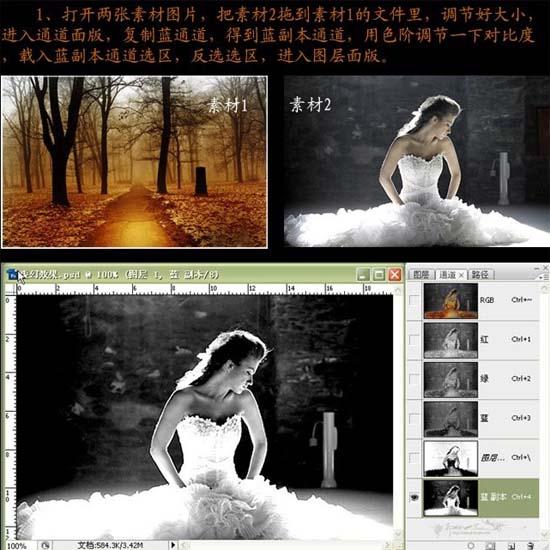
步驟 2:背景花卉虛化處理
複製圖層 1(背景),刪除蒙版,重新添加蒙版。黑色畫筆刷除背景中干擾元素,使花卉背景更乾淨,突出主體。

步驟 3:漸層映射統一色調基調
新建「漸層映射」調整圖層,設置漸層顏色(如深紫→粉紅→金黃),確定後圖層模式改為「柔光」,為整體畫面注入夢幻色調基因。

步驟 4:疊加模式提亮關鍵部位
新建圖層,模式「疊加」。白色柔性畫筆在人物臉部高光、發絲邊緣、花瓣邊緣等需提亮處點繪光點,增強畫面通透感與立體感。

步驟 5:星星筆刷點綴夢幻感
新建圖層,白色畫筆載入星星筆刷(或手繪小點),在畫面四周點綴星星,營造星空氛圍。

步驟 6:蝴蝶翅膀筆刷賦予仙子身份
新建圖層,載入蝴蝶翅膀筆刷(可至筆刷下載區獲取),在人物背部/肩部繪製翅膀。添加蒙版,黑色畫筆刷除多餘/不自然部分,使翅膀自然長於身後。
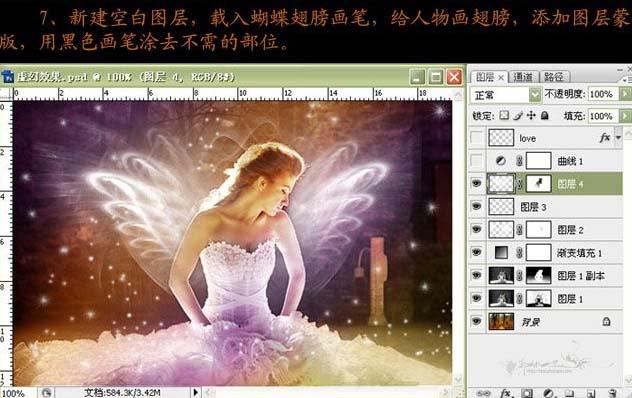
步驟 7:曲線最終調色與文字排版
新建「曲線」調整層,微調 RGB 通道對比與色平衡,定調最終色調風格。添加裝飾文字(如「Butterfly Fairy」或中文詩句),完成作品。


教學小結
本教學高效串聯了合成核心技能點:
- 通道扣圖:利用通道對比度差異精準提取複雜輪廓(髮絲、半透明衣物),比快速選擇更乾淨。
- 漸層映射 + 柔光:一鍵建立統一色調基調,是調色效率最高的手法之一。
- 疊加模式提亮:非破壞性增強局部高光,比加亮圖層更自然。
- 筆刷素材庫應用:星星、蝴蝶翅膀等裝飾性筆刷,極大豐富畫面敘事性與裝飾性。
- 曲線壓軸定調:最後統一對比與色平衡,確保輸出質感。
練習建議:嘗試不同漸層映射顏色組合(冷調/暖調/單色),觀察同一素材產生的截然不同風格。
- 上一篇軟件知識: Photoshop 合成另類蝸牛屋城堡創意教學
- 下一篇軟件知識: Photoshop 藝術照後期:打造綠色蝴蝶精靈——調色與透明翅膀合成
copyright © 萬盛學電腦網 all rights reserved