您现在的位置: 萬盛學電腦網 >> 軟體知識 > >> 影像處理 >> Photoshop 教學 >> Photoshop 合成教學
Photoshop 打造超現實夢幻海景合成教學
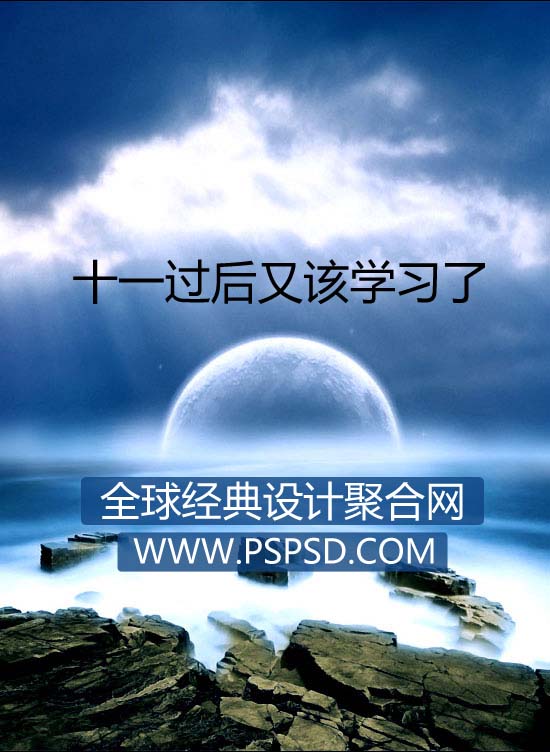
教學成果預覽
本教學將示範如何運用 Photoshop 合成一張擁有超現實夢幻氛圍的海景照片,透過圖層蒙版、混合模式與色彩調整,營造出虛實交錯的視覺效果。
所需素材
準備背景海景、天空、星球等素材圖片,以下為教學使用的素材參考:


步驟 1:建立畫布與放置背景
新建一個 600×750 像素的畫布,將背景海景圖置於圖層最底層。

步驟 2:延伸背景上方區域
使用矩形選框工具選取背景圖上方一部分(如紅框所示),按 Ctrl+J 複製圖層,再按 Ctrl+T 自由變換將其拉伸至畫布頂端,填補空白。

步驟 3:柔化連接處
對複製的圖層邊緣套用高斯模糊,使兩張圖片的連接處自然融合。

步驟 4:加入天空與漸變蒙版
引入天空素材,同樣將其下方拉伸至海平線位置,添加圖層蒙版並套用黑白漸變,讓天空從實轉虛,與海面無縫銜接。

步驟 5:放置星球並調整混合模式
將星球素材拖入畫面,Ctrl+T 旋轉縮放至適當位置,將圖層混合模式設為「濾色」,讓星球的深色背景透明化。


步驟 6:去除星球色彩
星球帶有淡藍色調,與畫面不協調,按 Ctrl+Shift+U 去色,使其呈現中性灰調。
步驟 7:修飾星球邊緣
將星球移至地平線中央,用矩形選框工具刪除海平面以下的部分。建議先複製一份星球圖層備份。


步驟 8:創建地平線霧氣效果
新建圖層,用形狀工具繪製一條直線(按住 Ctrl 拉伸),再以塗抹工具配合特定筆刷(強度 100%)向上下塗抹,形成霧氣狀。套用高斯模糊(半徑 7-10),視效果複製數層增強濃度。


步驟 9:疊加天空亮部
複製天空圖層,混合模式設為「變亮」,提亮地平線附近的高光細節。

步驟 10:清理多餘星球區域
使用橡皮擦工具擦除星球超出畫面或遮蓋主體的部分。

步驟 11:整體色調與對比微調
將畫布另存為 JPG 後重新開啟,執行「影像 > 調整 > 亮度/對比度」與「色彩平衡」(分三階段調整陰影、中間調、高光),統一畫面色溫與對比。


最終成果
完成一張虛實相生、色調統一的超現實夢幻海景合成作品。

- 上一篇軟件知識: Photoshop 移花接木:貓臉鴿的基因重組奇觀
- 下一篇軟件知識: Photoshop 合成中國風古典侍女肖像後期實錄
copyright © 萬盛學電腦網 all rights reserved