您现在的位置: 萬盛學電腦網 >> 軟體知識 > >> 影像處理 >> Photoshop 教學 >> Photoshop 合成教學
Photoshop 合成教學:動感噴濺郁金香藝術花卉
教學概覽
本教學重點講解如何將牛奶/水噴濺素材自然融合至花朵花瓣與葉片上,創造動感十足的藝術花卉影像。核心技巧:素材風格統一預調(曲線、飽和度)、蒙版擦除多餘配合「照片濾鏡」黃色濃度 90% 匹配花色、噴槍筆刷軟化過渡邊緣、圖層樣式「顏色疊加」增加色彩深度、色彩範圍扣取牛奶素材(容差 150、吸管取黑)、選區修改「擴展/平滑 1px」精修邊緣、蓋印圖層(Ctrl+Alt+Shift+E)非破壞合併、疊加模式 30% 不透明度增強質感、持續添加素材豐富動感、蒙版/橡皮擦兩種擦除方式優劣對比。
最終效果

步驟 1:素材準備與風格統一
打開郁金香素材。下載牛奶分層 PSD 素材,對各素材進行曲線、飽和度微調使風格大體一致。

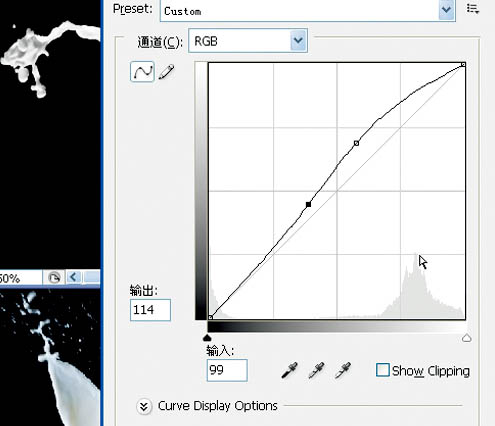
步驟 2:拼合噴濺效果
觀察貼合位置,導入牛奶素材,添加蒙版擦除多餘,「圖像>調整>照片濾鏡」添加黃色濃度 90% 匹配花瓣色。依花色調整各素材顏色,依花態擦除多餘。


步驟 3:過渡邊緣軟化
使用「噴槍畫筆」在蒙版上擦抹牛奶與花瓣過渡使其自然。切換圖層時注意選中對應蒙版。同法處理其他花朵。

步驟 4:色彩深度與立體感
為需加深的牛奶圖層添加「顏色疊加」層樣式(參數見圖),右鍵「複製圖層樣式」批量套用至其他同需圖層。

步驟 5:牛奶素材扣圖流程(備忘)
黑白轉換增強對比 → 「加深背景」 → 色彩範圍容差 150 吸管取黑 → 選擇修改「擴展/平滑 1px」 → 拖入目標文檔。


步驟 6:最終潤色與輸出
蓋印圖層(Ctrl+Alt+Shift+E),模式「疊加」不透明度 30% 增強自然感。持續添加適合素材(模式「濾色」,Ctrl+T 調整大小方向),大水珠點綴動感。蒙版狀態擦除(可還原)優於直接橡皮擦除(不可逆),建議養成蒙版習慣。


- 上一篇軟件知識: Photoshop 合成教學:魔法火焰遊戲美少女戰士特效
- 下一篇軟件知識: PS合成教程:打造深幽古堡中的燭光美女
推薦文章
- Photoshop合成陽光照射下的美女插畫:歐美大片風格光影與色調實戰
- 《我是歌手》總決賽海報合成速成:蒙版與混合模式的極致運用
- Photoshop 合成教學:打造暴雨洪水淹沒城市的震撼場景
- Photoshop 趣味合成:為長頸鹿先生量身定做「熨燙外套」
- Photoshop 合成雨水溶解人像:從身體替換到水滴質感的創意全流程
- Photoshop 合成超酷阿迪達斯球鞋噴濺海報教學
- PS電影級場景合成:廢墟女孩戰火硝煙暗調敘事大片
- Photoshop 為照片添加璀璨星空:疊加模式與蒙版的實戰運用
- Photoshop 合成教學:汽車造型按鍵手機創意設計
- Photoshop打造《黑暗騎士崛起》貝恩風格海報:半調圖案與濾色模式
copyright © 萬盛學電腦網 all rights reserved