您现在的位置: 萬盛學電腦網 >> 軟體知識 > >> 影像處理 >> Photoshop 教學 >> Photoshop 合成教學
Photoshop 合成創意火焰人像海報:素材融合與氛圍營造實戰
本教程示範如何運用 Photoshop 將人物與火焰素材深度融合,打造極具視覺衝擊力的創意火焰人像海報。核心在於素材選擇、邊緣融合、色彩統一、光影重塑、氛圍微粒五大環節,流程涵蓋 9 張關鍵節點截圖,適合進階合成練習。
最終效果
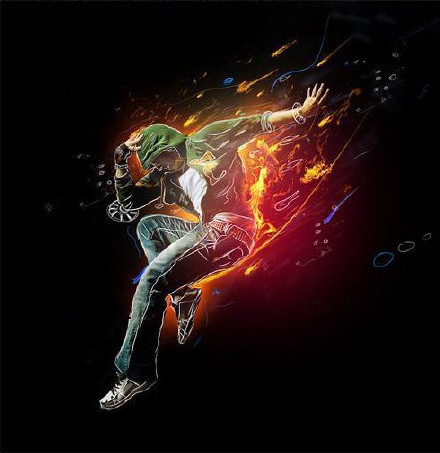


核心製作邏輯
- 人物扣圖與邊緣柔化:選區工具/通道扣圖 → 選區邊緣羽化/移動 → 消除白邊。
- 火焰素材變形與擺放:自由變形(Ctrl+T)扭曲火焰貼合人體輪廓 → 圖層蒙版隱藏多餘 → 多圖層疊加豐富火勢層次。
- 混合模式與色階統一:火焰圖層設為「螢幕/線性淺色/濾色」 → 色階/曲線調整亮暗對比,使火焰與膚色同溫度。
- 光影重塑:新建圖層,軟筆刷繪製火光映照在臉部/身體的高光與反射光 → 設置為「柔光/強光/疊加」模式。
- 氛圍微粒與色彩分級:添加火星、煙霧筆刷 → 整體色彩查找/選擇性顏色統一風格 → 銳化輸出。
進階技巧提示
- 火焰素材建議準備「純黑背景、高對比」的 PNG/PSD,混合模式效果最佳。
- 利用「混合選項」下的「底層混合滑桿」快速隱藏火焰暗部,比蒙版更快。
- 人物邊緣需手動繪製「發光邊緣光」,增強融合真實感。
- 最終添加 Camera Raw 濾鏡做整體色調微調,提升質感。
完整圖層結構與參數見上方 9 張流程圖,建議配合練習素材實操,體會「素材驅動設計」的合成思維:好素材是基礎,融合技法是關鍵,光影色彩是靈魂。
- 上一篇軟件知識: PS 經典合成案例:密林裡的讀報熊貓人完整複現
- 下一篇軟件知識: PS創意合成:從螢幕中躍出的金屬質感戰馬
copyright © 萬盛學電腦網 all rights reserved