您现在的位置: 萬盛學電腦網 >> 軟體知識 > >> 影像處理 >> Photoshop 教學 >> Photoshop 文字效果
Photoshop 打造夢幻唯美的高光藝術字完整教學
教學概覽
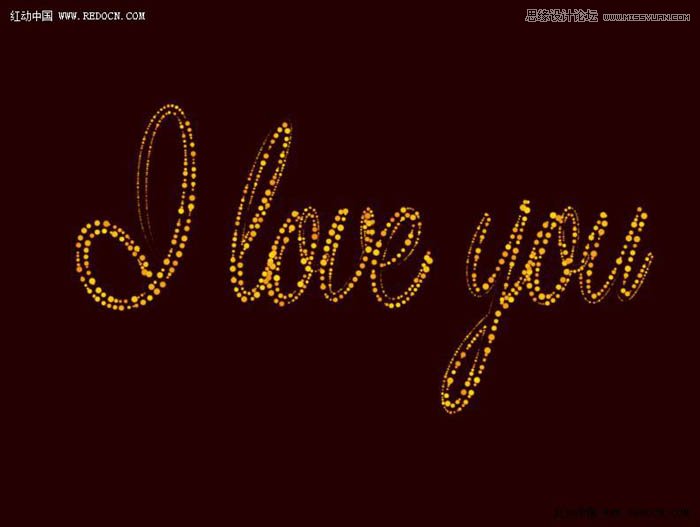
本教學將示範如何使用 Photoshop 創作具有夢幻高光質感的藝術字體。整個流程分為「文字主體製作」與「光斑背景營造」兩大階段,透過路徑描邊、圖層樣式疊加、高斯模糊與混合模式調整,逐步構建出極具視覺衝擊力的發光字效。
最終效果預覽

第一階段:文字主體製作
步驟 1:建立畫布與背景
新建 800×600 像素文件,背景填充深紅色 #240000。

步驟 2:輸入文字並轉為路徑
選用纖細優雅的字體(範例採用 Parisienne),輸入所需文字。右鍵文字圖層選擇「建立工作路徑」,完成後隱藏原文字圖層。


步驟 3:設定畫筆並描邊路徑
新建空白「描邊」圖層。選取畫筆工具,依下圖設定畫筆尖端形狀、形狀動態與散佈參數,以獲得細緻的線條質感。


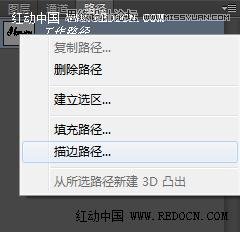
設定前景色 #e89819、背景色 #fddd03。在路徑面板右鍵選擇「描邊路徑」,工具選「畫筆」,勾選「模擬壓力」。




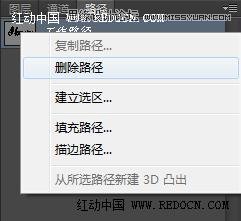
描邊完成後刪除路徑,得到基礎線條文字。

步驟 4:疊加發光效果
複製描邊圖層。原圖層混合模式改為「點光」,再執行 濾鏡 > 模糊 > 高斯模糊,半徑 3 像素,形成柔和光暈。



步驟 5:添加圖層樣式強化質感
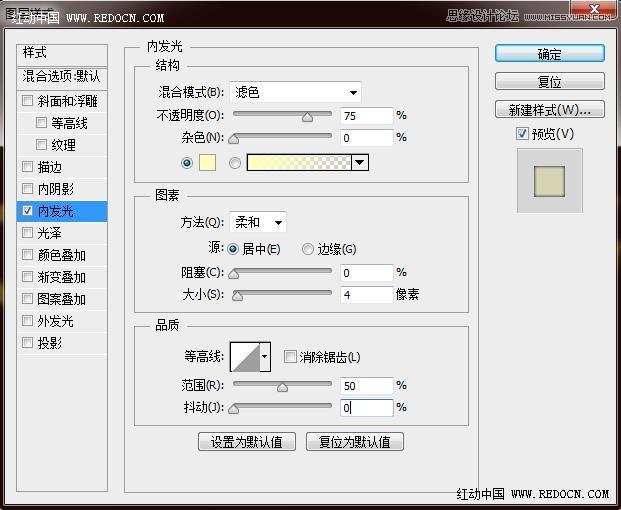
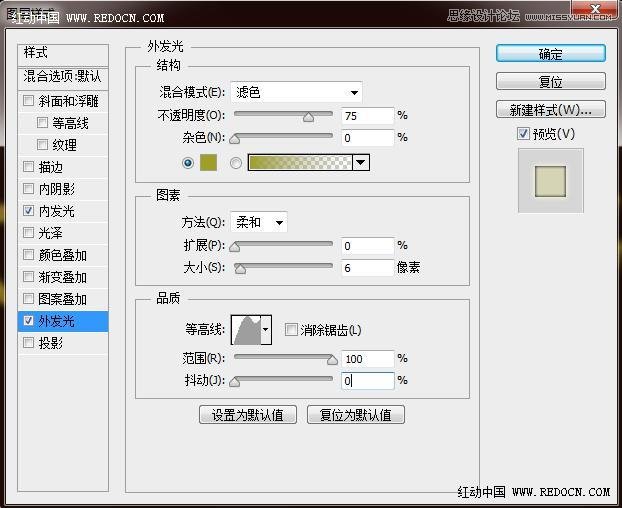
選取複製圖層,開啟圖層樣式,重點設定「外發光」(顏色 #9f9f28)等參數,使文字呈現流動的金屬光澤。

第二階段:光斑背景營造
步驟 6:繪製橢圓光斑路徑
新建「背景」圖層,使用橢圓工具繪製路徑。沿用先前的前景/背景色,以相同畫筆設定描邊路徑,形成環繞光點。


步驟 7:手動潤飾與完成
若背景略顯單調,可用畫筆自由塗抹幾筆增加層次。最終合成效果如首圖所示。
小結
此教學核心在於「路徑描邊+圖層樣式疊加」的組合運用,透過多圖層混合模式與模糊處理,即能創作出極具夢幻感的高光藝術字。適合海報標題、活動主視覺等設計場景。
- 上一篇軟件知識: PS打造魔幻暗黑火焰文字特效
- 下一篇軟件知識: Photoshop 冰雪刻痕連寫字效果教學
copyright © 萬盛學電腦網 all rights reserved