您现在的位置: 萬盛學電腦網 >> 軟體知識 > >> 影像處理 >> Photoshop 教學 >> Photoshop 文字效果
PS製作鑲寶石金屬字效教程
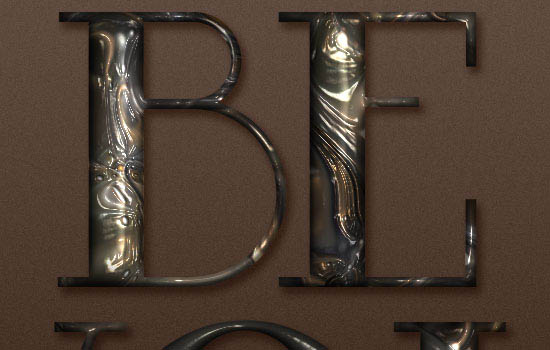
採用「多圖層疊加、填充 0% 分工協作」經典工作流:基礎文字圖層負責主體金屬質感,副本 1 強化浮雕紋理,副本 2 精修高光邊緣,最後以畫筆點綴鑽石裝飾,再疊加紋理與漸層映射統一畫面調性。
最終效果

步驟 1-4:背景與文字架構
- 1152×864px,前景/背景色設定,線性漸層上至下
- 濾鏡 > 雜色 > 添加雜色 1% 高斯分布
- 輸入「BEYOU」文字,設置字體參數
- 複製兩層文字副本,填充均設 0%
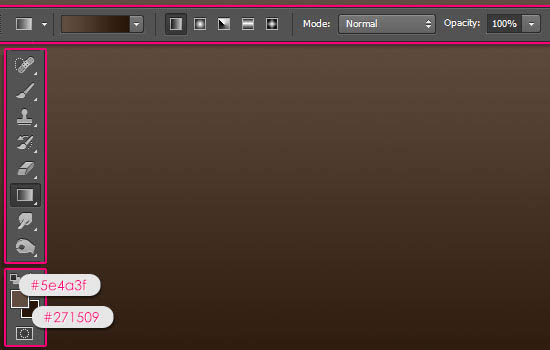
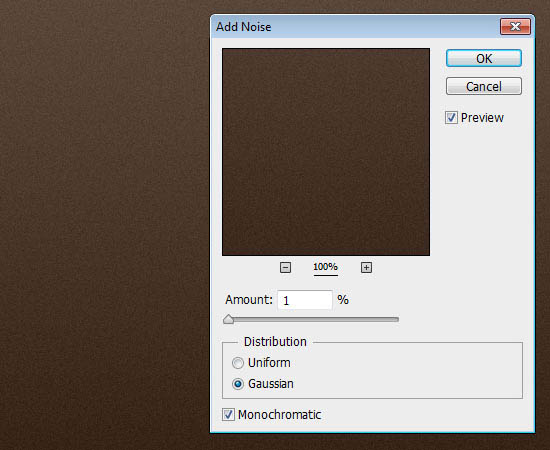
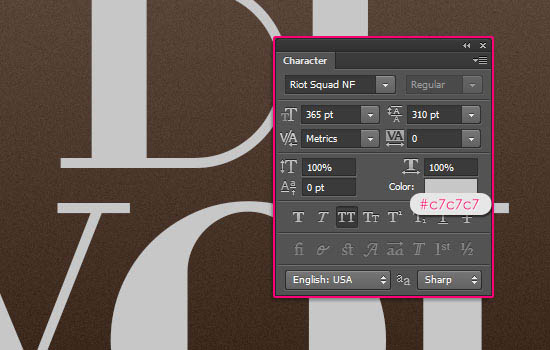

步驟 5:基礎層圖層樣式(主體金屬)
載入外部圖案素材。雙擊基礎文字層設置:斜面浮雕、內陰影、圖案疊加(使用外部圖案)、投影。
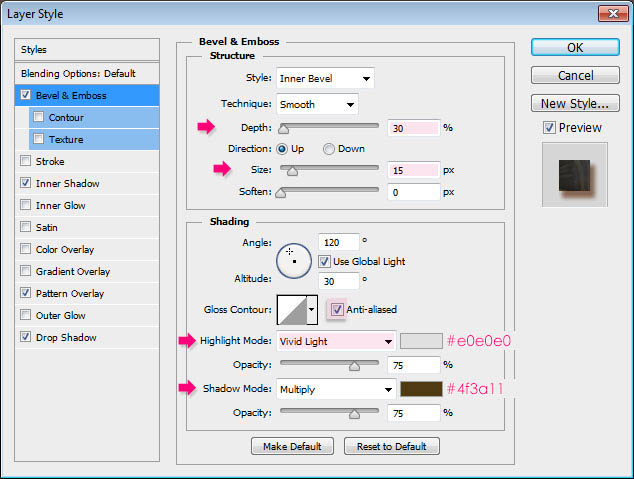
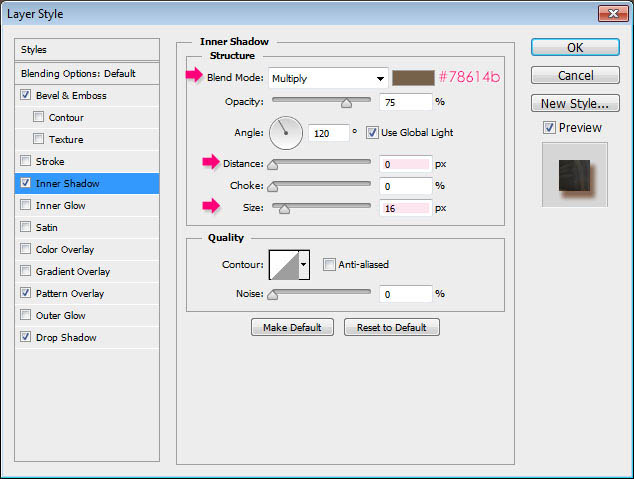


步驟 6:副本 1 樣式(浮雕紋理)
斜面浮雕、等高線、紋理(載入圖案)。

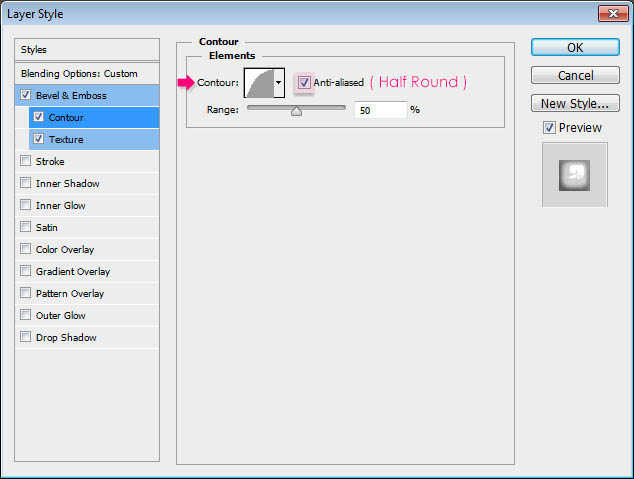
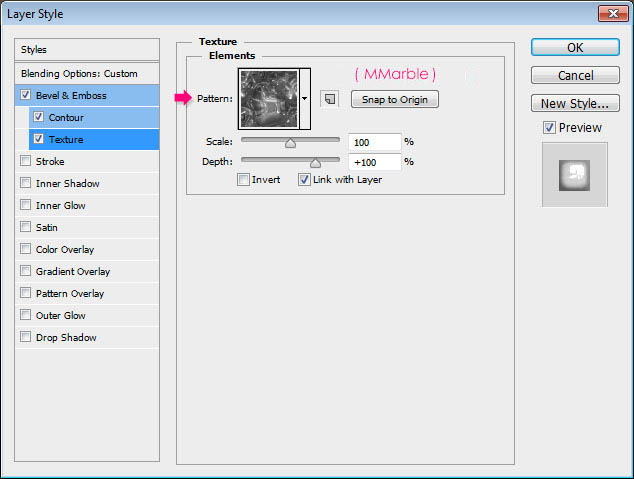

步驟 7:副本 2 樣式(高光邊緣)
複製副本 1 樣式到副本 2,移除「紋理」,微調斜面浮雕參數強化邊緣高光。
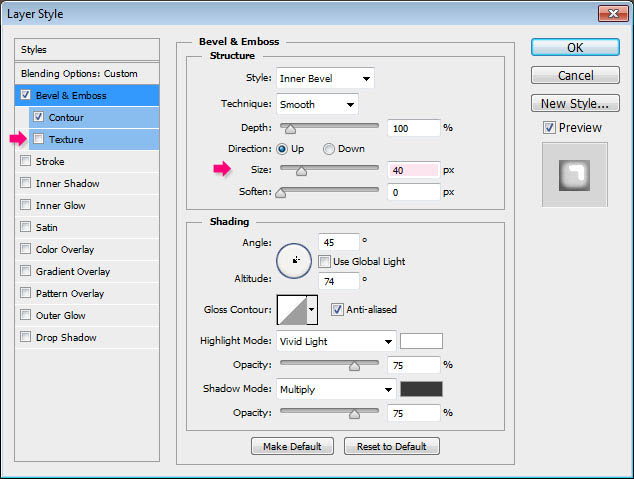
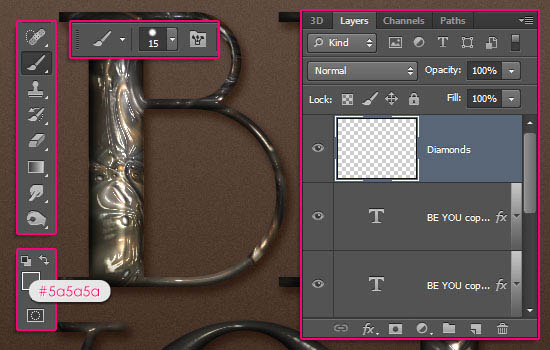
步驟 8-10:手繪鑽石裝飾
- 15px 硬邊圓筆,前景色設定,新建「鑽石」圖層
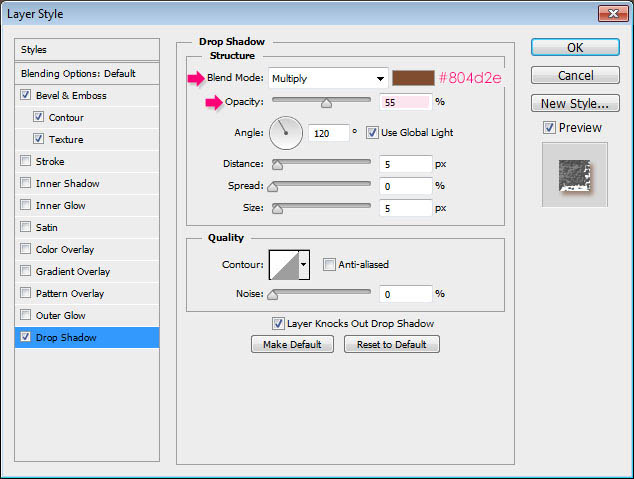
- 定義鑽石紋理為圖案,圖層樣式:斜面浮雕、等高線、紋理、投影
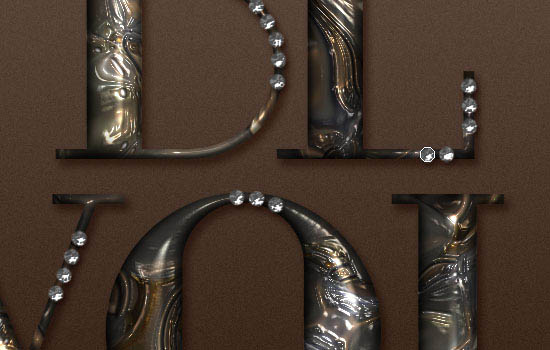
- 在文字邊緣/轉角點擊添加鑽石,自由佈局



步驟 11-13:全局質感統一
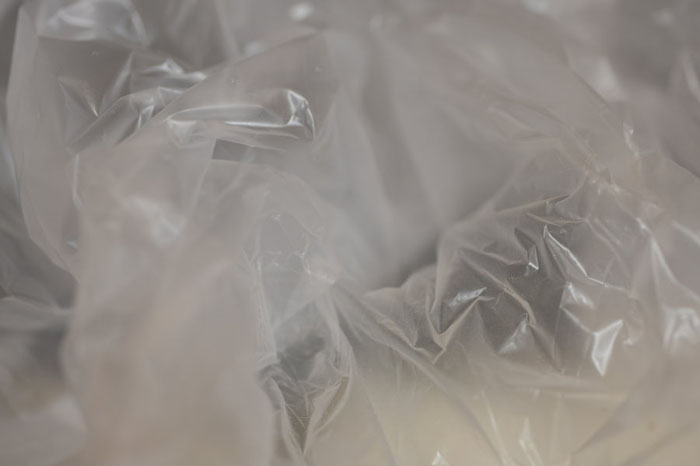
- 置入「塑料布」紋理覆蓋畫布,自由變換適配,柔光 50% 不透明度
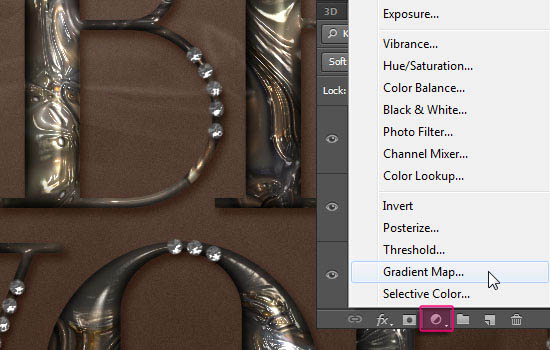
- 新建漸層映射調整層,選「銘黃漸層」,柔光 45% 不透明度
- 完成統一色調與質感包裹


- 上一篇軟件知識: PS繪製紙質流動藝術字教程
- 下一篇軟件知識: PS打造細膩光滑黃金字教程
copyright © 萬盛學電腦網 all rights reserved