您现在的位置: 萬盛學電腦網 >> 軟體知識 > >> 影像處理 >> Photoshop 教學 >> Photoshop 文字效果
Photoshop 精致奶油巧克力字:雙材質協同與路徑描邊實戰
奶油巧克力字是食品廣告、包裝設計、節日營銷的高頻視覺需求。本教程拆解「巧克力字體主體」與「奶油裝飾底座」的雙材質協同製作流程,重點講解自定義圖案構建巧克力表面細節、路徑描邊生成奶油擠出效果、圖層樣式雙軌並行模擬不同材質光學特性的專業技法。
最終效果
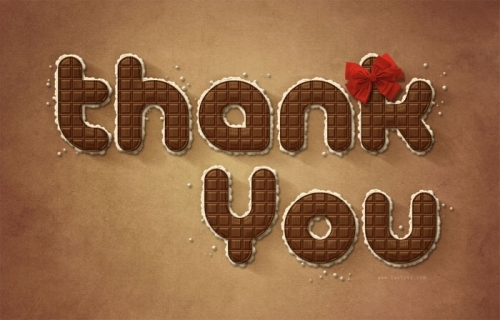
製作全流程
階段一:環境與基礎質感鋪墊
- 背景:徑向漸變(#fece01 到 #e8661b),營造溫暖甜點氛圍。
- 牛皮紙材質:疊加模式 50%,增加紙質觸感。
- 調整圖層組:「色相/飽和度」(色相 -10、飽和度 -40)壓制彩度、「自然飽和度」微調,統一色調基調。


階段二:巧克力方塊圖案自製(關鍵技術資產)
新建 30×30px 文檔,放大視圖。矩形選區 → 編輯 → 描邊(1px、內部、#888888)→ 內縮選區 → 描邊(2px、#222222)→ 再次內縮 → 描邊(2px、#c7c7c7)。三層疊加描邊模擬巧克力方塊的「表面光澤-邊緣陰影-側面高光」三層光學結構。編輯 → 定義圖案,命名「巧克力方塊」。


階段三:巧克力主體文字——圖層樣式材質建模
輸入文字(顏色 #743d10,字距 25,分兩行)。複製文字圖層,合併並移至下方命名「陰影」(暫時隱藏)。主文字圖層添加圖層樣式:
- 投影:顏色 #402713(巧克力深色投影)
- 內陰影:顏色 #743d10、距離 0、大小 13(內部邊緣陰影)
- 斜面與浮雕:大小 20、消除鋸齒、高光 #72533a、陰影 #98653b(核心立體)
- 等高線:載入預設曲線優化高光分佈
- 紋理:載入「巧克力方塊」圖案、深度調整(表面微觀結構)
- 顏色疊加:統一基底色調


階段四:奶油裝飾底座——路徑描邊擠出系統
- 配置專用奶油畫筆:圓形硬邊、間距 25%、形狀動態「大小抖動 100% 最小直徑 50%」、散佈「雙軸 1000%」、傳遞「不透明度抖動 50%」、雙重畫筆(可選)。
- 文字圖層右鍵「創建工作路徑」。新建圖層於文字下方,前景色白色,路徑面板「描邊路徑」選畫筆,生成擠出奶油基礎形狀。對上下兩行文字分別操作。
- 為奶油圖層添加圖層樣式:投影(分離)、斜面與浮雕(內斜面、平滑、高光/陰影顏色模擬奶油次表面散射)、等高線、紋理(載入預設「藝術表面」或自製奶油紋理)、顏色疊加(淡黃暖白)。


階段五:陰影與裝飾收尾
顯示「陰影」圖層:濾鏡 → 模糊 → 動感模糊(角度匹配光源、距離 20px+),模式「正片疊底」不透明度 50%,向右下位移模擬真實投影。新建圖層配置「星光/糖霜」畫筆(散佈、顏色動態),隨意點綴,復制巧克力/奶油圖層樣式賦予立體感。頂層添加徑向漸變調整圖層(白透明到黑,模式「點光」)模擬攝影棚打光氛圍。


雙材質協同設計模板
本案例確立了「主體材質(圖層樣式建模)+ 裝飾材質(路徑描邊擠出)+ 共享光照環境(調整圖層統一)」的雙材質協同範式。可直接遷移至:
- 「冰淇淋字 + 威化餅底座」(冰晶樣式 + 鬆餅紋理描邊)
- 「蛋糕字 + 奶油霜裝飾」(海綿紋理樣式 + 奶油擠出描邊)
- 「麵包字 + 芝士拉絲」(麵包氣孔紋理 + 流體模擬描邊)
建立個人「食品材質樣式庫 + 擠出畫筆庫 + 環境光調整組」,將食品字體製作效率提升 80%以上。
- 上一篇軟件知識: Photoshop 卡通巖石質感文字:風格化材質表現技法
- 下一篇軟件知識: Photoshop 石頭質感文字:濾鏡程序化生成與材質敘事
copyright © 萬盛學電腦網 all rights reserved