您现在的位置: 萬盛學電腦網 >> 軟體知識 > >> 影像處理 >> Photoshop 教學 >> Photoshop 文字效果
Photoshop 簡易立體字製作教學
最終效果預覽

快速步驟
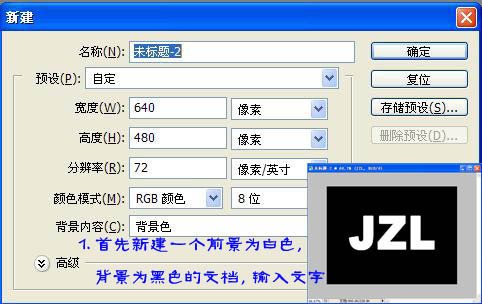
- 新建白前景/黑背景文件,輸入文字。
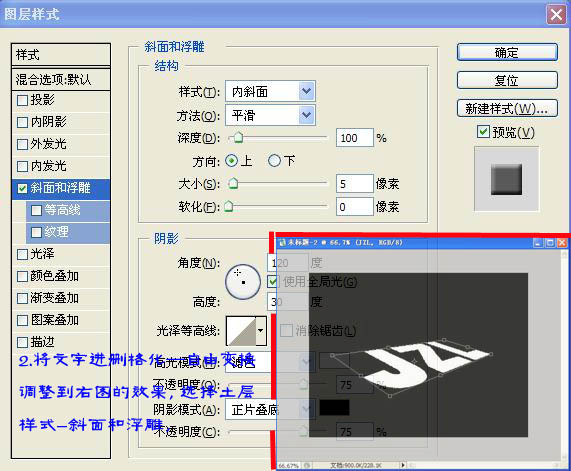
- 文字柵格化,Ctrl+T 自由變換調整透視角度。
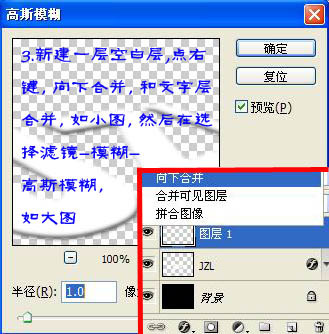
- 新建圖層與文字層合併,執行「濾鏡」→「模糊」→「高斯模糊」(半徑較小)。
- 按住 Alt 不斷按 ↑ 上方向鍵,快速複製位移產生立體厚度(或用「濾鏡」→「其他」→「位移」一次到位)。
- 隱藏背景層 → 合併可見圖層(Ctrl+Shift+E) → 顯示背景層。
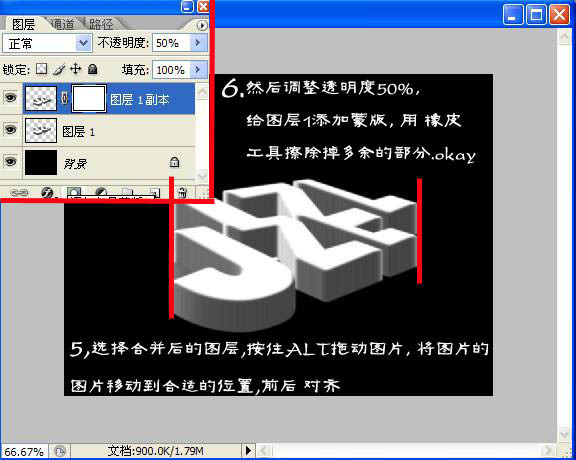
- 複製合併層(Alt 拖動),移動至適當位置(紅線處前後對齊),調整不透明度,添加圖層蒙版用橡皮擦擦除多餘部分,完成簡易立體字。

- 上一篇軟件知識: Photoshop 製作真實立體火焰字完整教學
- 下一篇軟件知識: Photoshop 打造流動水銀文字效果教學
copyright © 萬盛學電腦網 all rights reserved