您现在的位置: 萬盛學電腦網 >> 軟體知識 > >> 影像處理 >> Photoshop 教學 >> Photoshop 文字效果
Photoshop 創意木塊字體設計教學
教學簡介
字體設計重靈活性,以多邊形為基本單元,配合斜面與浮雕、木質紋理剪貼蒙版、亮暗面紋理色相調整、螺絲帽裝飾,打造極具創意的木塊拼接字體。
最終效果預覽

步驟 1:建立多邊形基礎
- 新建文件設定尺寸(參考圖)。
- 用形狀工具繪製多邊形(三角形、六邊形等隨意),形狀圖層保留矢量蒙版。

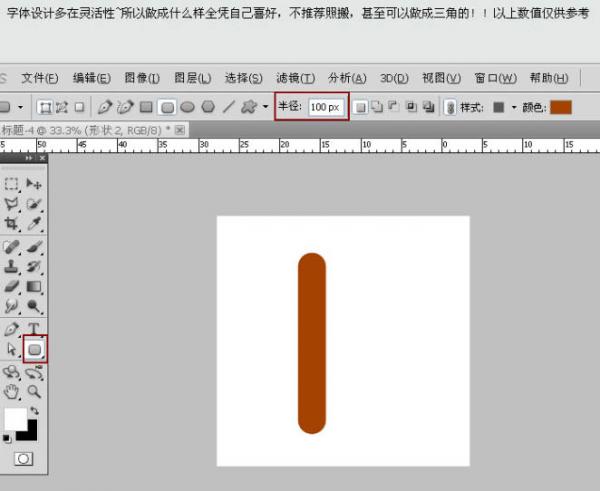
步驟 2:斜面與浮雕建立厚度
多邊形圖層添加「斜面與浮雕」:樣式內斜面、方法平滑、深度 100%、方向上、大小 10px、高光模式螢幕不透明度 100%、陰影模式正片疊底不透明度 100%,關鍵在於高光/陰影不透明度全開,獲得強烈立體邊緣。

步驟 3:木質紋理剪貼蒙版
- 置入木質紋理素材於多邊形上方,旋轉紋理方向配合形狀(降低透明度對齊參考)。
- Ctrl 點擊多邊形矢量蒙版載入選區,點「添加圖層蒙版」,紋理自動限制在形狀內。
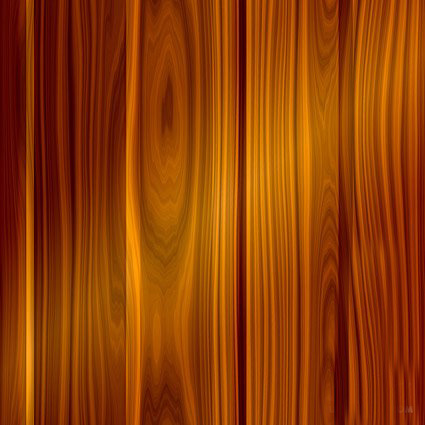
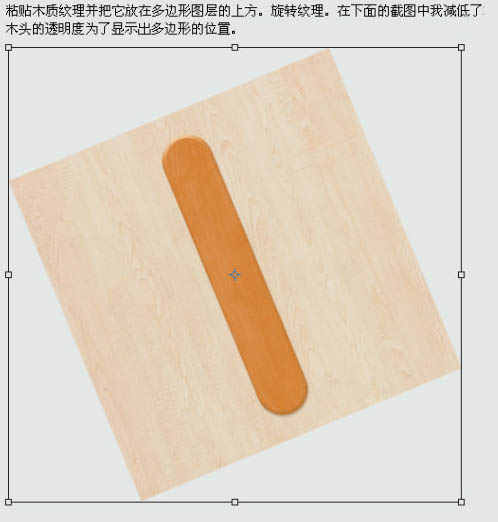

步驟 4:亮暗面紋理色相調整
根據字母結構旋轉變換紋理,利用「色相/飽和度」或「亮度/對比度」調整出與暗面對應的亮面紋理色彩,使光影一致。
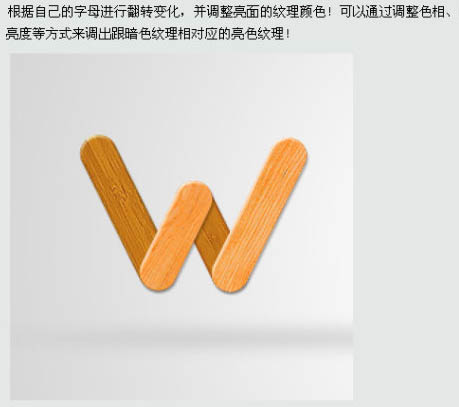
步驟 5:螺絲帽裝飾
下載現成螺絲帽素材或自繪,置於多邊形連接處,增加機械拼接真實感。
- 上一篇軟件知識: Photoshop 彩色質感玻璃字體製作教學
- 下一篇軟件知識: Photoshop 彩色液體文字特效教學
copyright © 萬盛學電腦網 all rights reserved