您现在的位置: 萬盛學電腦網 >> 軟體知識 > >> 影像處理 >> Photoshop 教學 >> Photoshop 文字效果
PS金屬文字效果制作:多角度光影與材質疊加實戰
教程簡介
本教程通過多張關鍵節點截圖展示金屬文字的制作過程,重點在於利用圖層樣式疊加(斜面與浮雕、光澤、漸變疊加、投影等)構建豐富的金屬光影層次,並配合筆刷添加邊緣高光細節。適合已掌握基礎圖層樣式的進階學習者參考。
效果展示


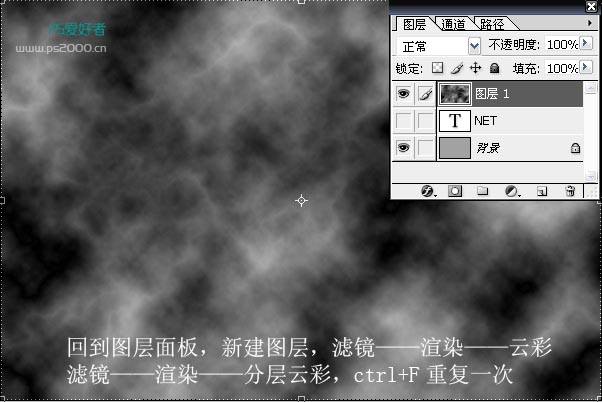


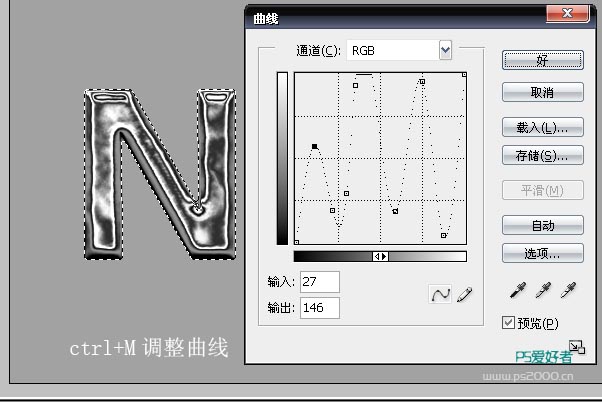
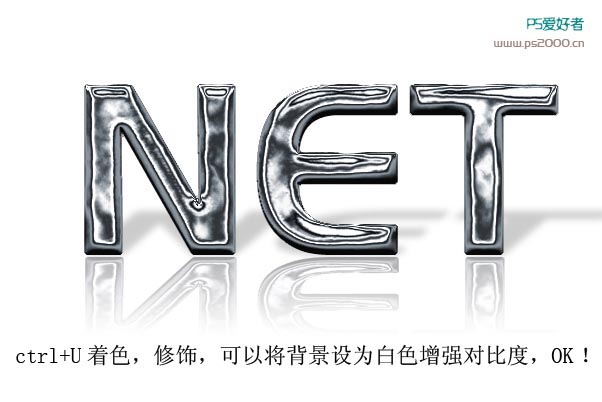
核心制作邏輯(文字重構)
- 文字基礎:粗體無襯線字體(如 Impact、微軟雅黑粗體),大尺寸輸入,顏色設中性灰
#808080。 - 斜面與浮雕(核心立體):
- 樣式:內斜面 / 平滑 / 深度 150-200% / 方向「上」 / 大小 10-15px / 軟化 0-3px。
- 陰影:角度 120°、高度 30°、高光模式「正片疊底」白色 70-80%、陰影模式「色彩減淡」淺金色 50-60%。
- 勾選「等高線」,選擇「環形」或「鋸齒」曲線增強金屬反光過渡。
- 光澤(邊緣高光):模式「正片疊底」/ 顏色淺金色 / 不透明度 50% / 角度 120° / 距離 10px / 大小 15px / 等高線「圓錐-倒置」。
- 漸變疊加(整體色調):模式「疊加」或「柔光」/ 金屬漸變(深灰→淺金→深灰→淺金…)/ 角度 90° / 縮放 100-120%。
- 投影(脫離背景):距離 5px / 擴展 0px / 大小 8px / 不透明度 40% / 模式「正片疊底」。
- 描邊(可選):1px 內描邊,顏色深金屬色,模式「正常」,增強輪廓清晰度。
- 手繪高光細節:新建圖層設「疊加」模式,白色軟筆刷(不透明度 20-30%)在文字頂部邊緣、轉角處點繪高光,模擬金屬拋光面反光。
參數微調建議
- 金色調:漸變疊加用
#3d3d3d → #c9b35c → #3d3d3d → #f0e0a0 → #3d3d3d多色停點。 - 銀色調:漸變用
#4a4a4a → #e8e8e8 → #4a4a4a → #ffffff → #4a4a4a。 - 銅/青銅調:漸變融入
#8b4513、#cd7f32等暖色調。 - 所有數值隨字體大小、畫面解析度線性縮放。
避坑指南
- ❌ 斜面深度過大(>300%)→ 邊緣出現噁心鋸齒與色帶。
- ❌ 光澤距離過大 → 高光脫離文字輪廓成「外掛光環」。
- ✅ 善用「全域光」統一所有樣式光源角度,保證光影邏輯自洽。
- ✅ 圖層樣式完成後,另存為樣式預設,建立個人金屬字樣式庫。
小結
金屬文字的靈魂在於「受控的高光與陰影層次」。通過「斜面與浮雕」建立基礎體積、「光澤」勾勒鋒利邊緣、「漸變疊加」統一金屬色調、「手繪高光」注入真實感細節,四步構建專業級金屬字。掌握參數邏輯後,可快速衍生金、銀、銅、鉻、鈦等多種金屬質感。
- 上一篇軟件知識: PS多圖層精準對齊分佈技巧全攻略
- 下一篇軟件知識: PS濾鏡堆疊制作電路板風格文字效果
copyright © 萬盛學電腦網 all rights reserved