您现在的位置: 萬盛學電腦網 >> 軟體知識 > >> 影像處理 >> Photoshop 教學 >> Photoshop 文字效果
PS 巧製端午水墨字:煙霧渲染法速成中國風藝術字
端午佳節將至,需要一組極具東方韻味的水墨字體為專題、海報增色?本教學展示如何利用 Photoshop 的濾鏡與圖層混合模式,在幾分鐘內將普通字體轉化為如煙似霧、筆觸飛動的水墨藝術字,無需複雜手繪,零基礎也能輕鬆掌握。
效果展示
最終作品呈現:字體筆劃邊緣自然暈開,墨色濃淡交錯,彷彿筆尖剛離紙面,墨韻尚在流動。背景若隱若現的紋理更添古意盎然。
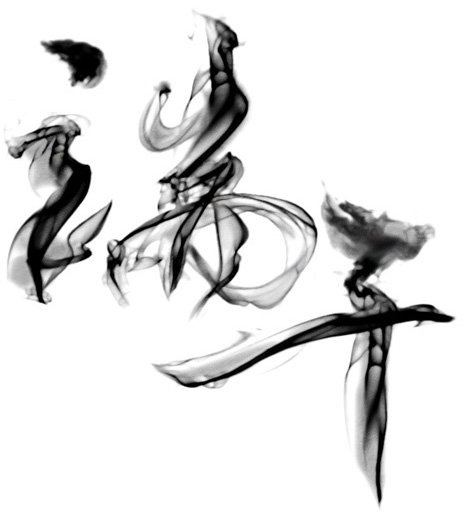


核心製作邏輯:三步走策略
步驟 1:文字骨架——選對字體事半功倍
字體決定水墨字的「骨氣」。推薦:
✦ 書法字體:顏真卿顏體、柳公權柳體、王羲之行書等,筆觸豐富、結構舒展。
✦ 免費商用替代:獅尾黑體、思源宋體加粗配合後續濾鏡亦可達效。
輸入文字(建議單字獨立圖層,利於後續變形),字號視畫布大小而定,顏色純黑。
步驟 2:濾鏡煉形——「濾鏡庫」疊加組合拳
將文字圖層轉為「智慧物件」(保留可編輯性),依序套用智慧濾鏡:
- 風格化>擴散:量值 3-5,模式「正常」,打破銳利邊緣,模擬墨跡初步暈開。
- 模糊>動態模糊:角度順筆勢方向(如 45°),距離 10-20px,拉長筆觸形成飛白與勢勢。
- 濾鏡庫>筆觸>噴灑筆觸:噴灑半徑 5-10、平滑度 2-5,增加紙張纖維吸墨的顆粒感。
- 可選:風格化>尋找邊緣 不透明度 20-30%,疊加模式「疊加」,強化筆劃輪廓對比。
所有濾鏡均為智慧濾鏡,雙擊即可隨時回調參數,直到墨韻神似。
步驟 3:氛圍融合——背景與色調統籌
- 背景鋪底:置入宣紙紋理或淺色水墨洗背景,模式「正片疊底」或「柔光」,不透明度 60-80%。
- 文字融入:文字圖層模式改「正片疊底」或「線性加深」,黑色墨跡自然融入紙紋。
- 煙霧渲染:新建圖層,大柔邊筆刷(不透明度 10-20%),前景色淺灰/淺褐,輕輕繞繪字體周邊,模擬墨氣擴散。或置入煙霧素材,模式「螢幕」,自由變形扭曲貼合。
- 整體調色:頂層新增「色階」/「曲線」調整圖層,拉伸對比;「色相/飽和度」降低飽和度至單色,或添加淡褐色調(Photo Filter:Warming Filter 85、濃度 15%),統一古韻色調。
進階變體:動態墨跡特效
若需更強動態感:
✦ 將文字圖層複製 3-5 層,分別套用不同角度/距離的「動態模糊」,圖層不透明度遞減(100%→20%),疊加形成殘影飛動效果。
✦ 搭配「濾鏡>變形>漣漪」或「波浪」,微量參數讓筆劃微微顫動。
✦ 使用「混合器筆刷工具」在合併圖層上手繪幾筆虛實相生的飛白,畫龍點睛。
應用場景與版權提醒
適用於:端午節專題頁、文化海報、包裝標題、新媒體配圖、書法藝術展示等。
版權注意:商用字體請確認授權;素材圖片(宣紙、煙霧)請使用可商用庫(如 Unsplash、Pexels、站酷海洛)或自行拍攝。
小結
「好字體+智慧濾鏡疊加+圖層混合模式融合+氛圍渲染」四步法,讓水墨字製作從「高門檻手繪」變身「人人可為的標準化流程」。核心在於:濾鏡參數的「感覺」調試——多試、多看、多對照真實墨跡,你也能練就「數位墨寶」絕技。
- 上一篇軟件知識: AI 配合 PS 快速打造彩虹糖果文字特效:無縫紋理筆刷法
- 下一篇軟件知識: Photoshop 製作喜慶大氣金色金屬描邊字:雙層疊加法深度解析
copyright © 萬盛學電腦網 all rights reserved