您现在的位置: 萬盛學電腦網 >> 軟體知識 > >> 影像處理 >> Photoshop 教學 >> Photoshop 調色教學
PS 樹林人像調出甜美黃綠色:Lab 模式潤膚 + 通道混合器色調重塑
針對色調沉悶、缺乏陽光感的樹林人像,本教學創新運用 Lab 色彩模式「應用圖像」潤膚 與 通道混合器重塑綠黃關係,結合可選顏色、色相/飽和度、漸變光暈、曲線等工具,打造清新明媚的夏日黃綠色調。

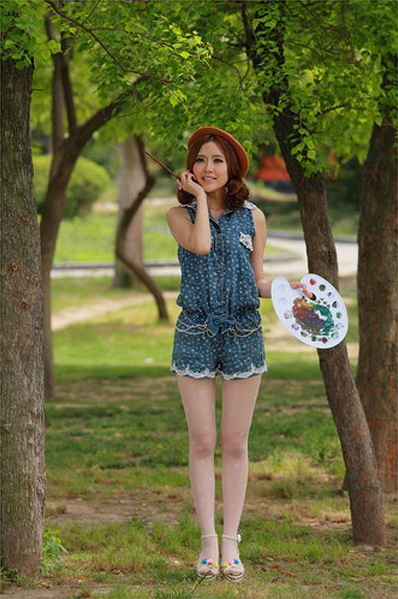
原圖參考
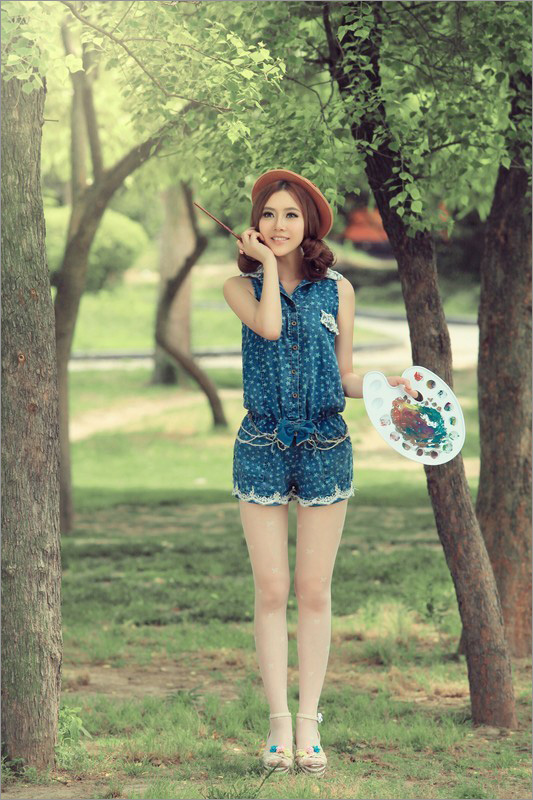
最終效果預覽
10 步核心技法解析
步驟 1:Lab 模式應用圖像 - 獨家潤膚秘技
轉 Lab 色彩 → 應用圖像 → 選擇 a 通道 → 混合模式「柔光」44% → 回 RGB 模式。利用 a 通道紅綠資訊,使膚色紅潤通透,同時背景綠色變鮮豔。
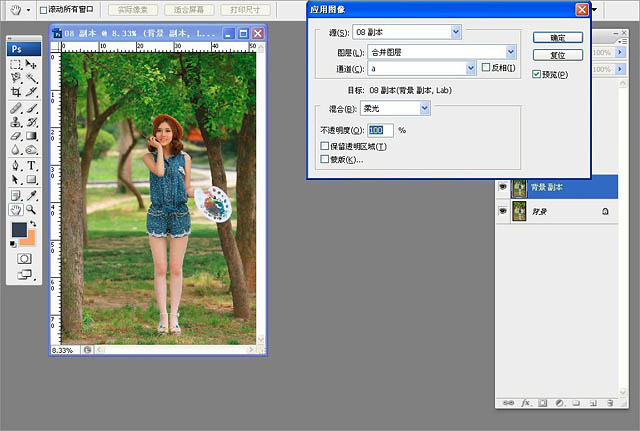
步驟 2:可選顏色 - 柔化背景綠色
針對「綠色」:減青、加洋紅、加黃,使植被綠色自然柔和。

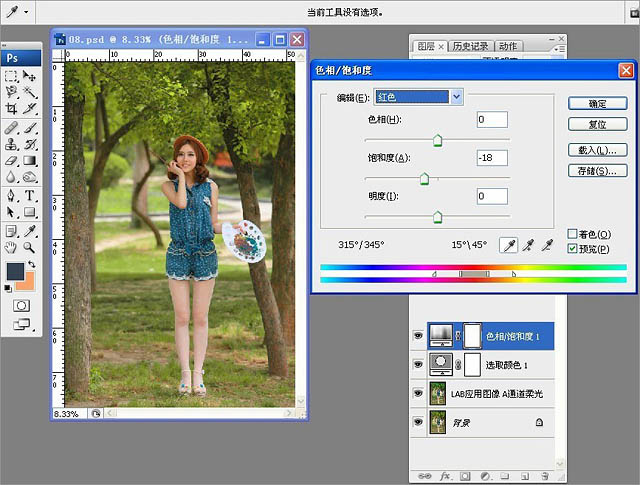
步驟 3:色相/飽和度 - 去紅還原膚色
選「紅色」降飽和度 -18,平衡步驟 1 導致的膚色過紅問題。
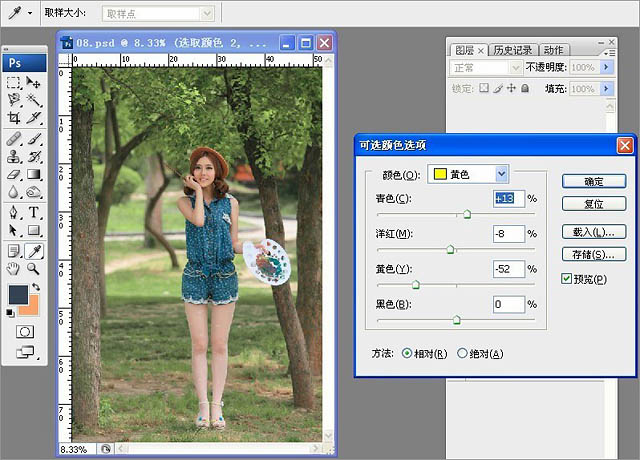
步驟 4:可選顏色 - 抽黃淨化色調
選「黃色」:青 +13、洋紅 -8、黃 -52,抽離多餘黃色成分,畫面更清新乾淨。
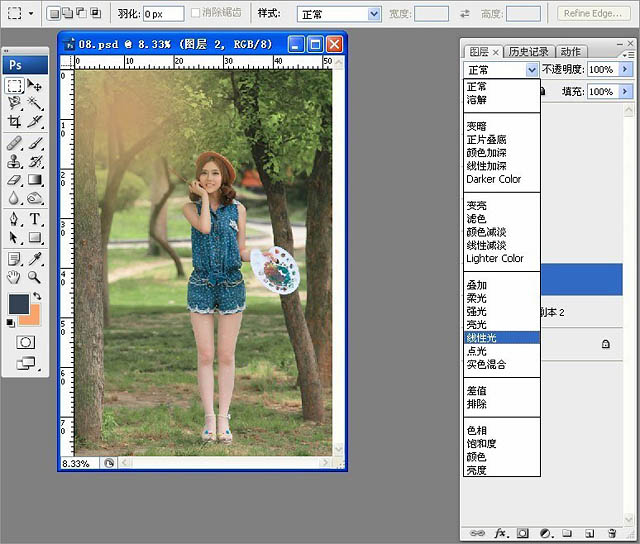
步驟 5:漸變光暈 - 營造陽光空間感
新建圖層 → 漸變工具拉出暖色高光 → 模式「線性光」,同時渲染環境氛圍與空間纵深。
步驟 6:通道混合器 - 綠轉黃核心技法
輸出通道「紅」:紅 +70、綠 +100、藍 -70,將綠色色相大幅偏移向黃,確立黃綠主調。

步驟 7:色階藍通道 - 壓制藍色高光
藍通道輸出色階右滑塊移至 247,減少高光藍色干擾,強化暖調。

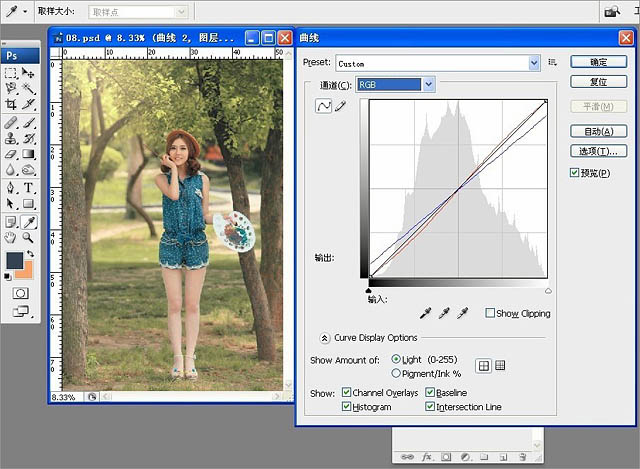
步驟 8:曲線紅藍通道 - 陽光味道調製
紅通道微 S 曲線增對比,藍通道壓高光提暗部,模擬陽光下的色彩層次。
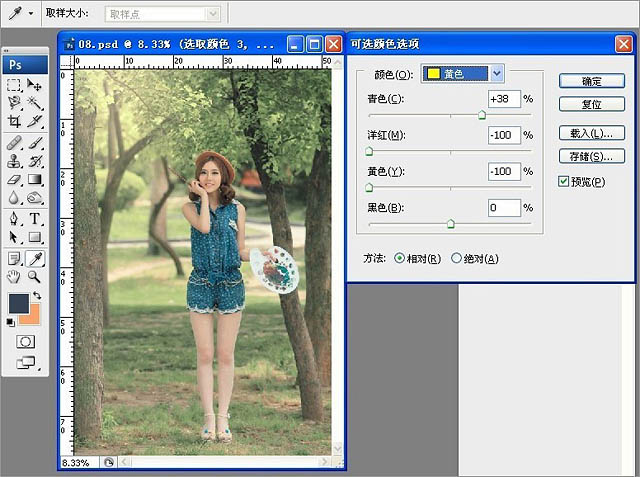
步驟 9:可選顏色 - 二次淨化黃綠
「黃色」:加青、加綠、減黃,進一步統一畫面黃綠基調,清新淡雅。
步驟 10:應用圖像收尾 - 綠通道柔光強化對比
蓋印圖層 → 應用圖像 → 選「綠」通道 → 模式「柔光」60%,最終定調對比與質感。

延伸學習: 三聯 Photoshop 教程專欄,群組:75789345。
- 上一篇軟件知識: PS 草地人像調出古典中性紅褐色:從鮮豔到淡雅的質感昇華
- 下一篇軟件知識: PS 花叢人像調出清甜粉黃色:背景粉化與膚色專項修復實戰
推薦文章
copyright © 萬盛學電腦網 all rights reserved