您现在的位置: 萬盛學電腦網 >> 軟體知識 > >> 影像處理 >> Photoshop 教學 >> Photoshop 調色教學
PS 外景人像調色:打造韓系粉黃甜美風格
韓系粉黃色調以「高亮度、低對比、粉嫩膚色、青黃背景」著稱,極適合春夏外拍。本教學採用「色彩平衡奠基 → 可選顏色分色 → 曲線微調 → 通道混合器定調」的極簡流程,僅 6 步驟即可完成,適合追求高效出片的攝影師。
原圖與成品

▲ 原片:正午硬光,色彩飽和度高,膚色偏黃
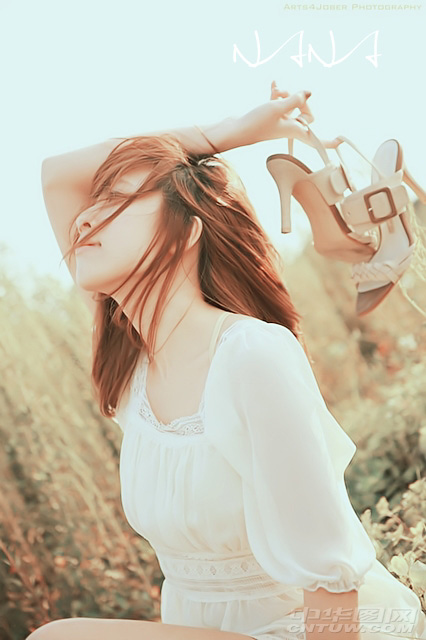
▲ 成品:高調粉黃,膚色透亮,背景青黃清新
極簡 6 步調色流程
步驟 1:色彩平衡——確立中間調冷暖關係
新建「色彩平衡」調整圖層,針對「中間調」:
數值: 紅 +12、綠 -14、藍 -27
→ 整體偏青綠,壓制原片黃紅,為粉黃基調鋪墊。
步驟 2:可選顏色——首輪分色調整
新建「可選顏色」調整圖層:
紅色: 青 -16、品紅 -23、黃 0、黑 +8
黃色: 青 -52、品紅 0、黃 -66、黑 0
→ 強化膚色粉感,壓黃轉青,背景綠轉青黃。
步驟 3:可選顏色——二輪精修膚色與高光
再新建「可選顏色」:
紅色: 青 -9、品紅 0、黃 0、黑 0
黃色: 青 -17、品紅 0、黃 -65、黑 0
→ 進一步淡化膚色黃味,高光區轉向淡黃。
步驟 4:色彩平衡——高光注入青藍
新建「色彩平衡」,針對「中間調」:
數值: 紅 -2、綠 0、藍 -14
→ 高光與中間調注入微藍,形成「粉黃主調 + 青藍高光」的韓系經典配色。
步驟 5:曲線——分通道微調對比與色相
新建「曲線」調整圖層,分別調整 RGB、紅、綠、藍四通道:
• RGB:緩 S 型提亮中間調、壓暗陰影
• 紅:高光微提、陰影微壓 → 膚色紅潤有層次
• 綠:中間調微提 → 背景青黃更通透
• 藍:陰影微提 → 暗部藍灰質感
步驟 6:通道混合器——定調紅通道
新建「通道混合器」調整圖層,選「紅色」輸出通道:
紅 +102%、綠 -10%、藍 0%
→ 強制將紅色通道資訊最大化,同時引入微量綠色補償,鎖定粉黃主調不偏移。

▲ 通道混合器參數與疊加效果
成品細節賞析
最終效果呈現:膚色粉嫩透亮(非死白)、背景青黃清新(非綠臉)、高光帶微藍(呼應天空)、整體高亮低對比(適合小清新風格)。全程僅用調整圖層,完全可逆,適合批量套用同系列照片。
進階建議:若原片膚色偏紅,步驟 2 紅色通道「青」可調至 -25;若背景植被過多,步驟 3 增加「綠色」通道青 +30、黃 -40;搭配「漸層映射」低不透明度(5%-10%)可快速統一色調。
- 上一篇軟件知識: PS 古典人像後製:通道替換打造淡黃藍黃復古調
- 下一篇軟件知識: PS 兒童攝影後製:打造純淨中性淡黃色調
推薦文章
- RGB 與 CMYK 色彩模式選擇指南:原理、差異與實務決策
- PS小清新黃綠色美女:嫩綠基調與夢幻煙霧的詩意構建
- PS基礎技巧:通道混合器去色+色相飽和度著色+疊加濾色模式疊加打造紅外效果
- Photoshop 森林風光極簡暖色調:雙通道混合器+單曲線三步成片
- PS夏日校園小清新暖色調完整後期教程(含LR+PS雙軌)
- PS 後期日系淡青色調:沖淡平和、自然寫意的調色心法
- Photoshop 樹林美女外景後製:夢幻橙褐色調教學
- PS LAB 模式調灰蒙蒙公園片清新色調:通道分離調色全流程
- PS+Lightroom打造淡青色小清新人像:獨創皮膚獨立處理工作流
- PS 偏暗外景人像專業潤色:分區曲線色階可選顏色色彩平衡+液化瘦身+分層雲彩暗角