您现在的位置: 萬盛學電腦網 >> 軟體知識 > >> 影像處理 >> Photoshop 教學 >> Photoshop 調色教學
Photoshop 甜美日系色調調色教學:從基礎校正到風格化渲染全流程
教學前言
「日系甜美色調」特徵:高曝光、低對比、偏冷青/粉嫩膚色、柔和高光、淡雅色彩。本教學以詳細圖層面板步驟,示範從原片直出到最終風格化成品的完整調色邏輯,適合追求清新療癒風格的創作者參考。


詳細調色步驟(圖層面板邏輯)
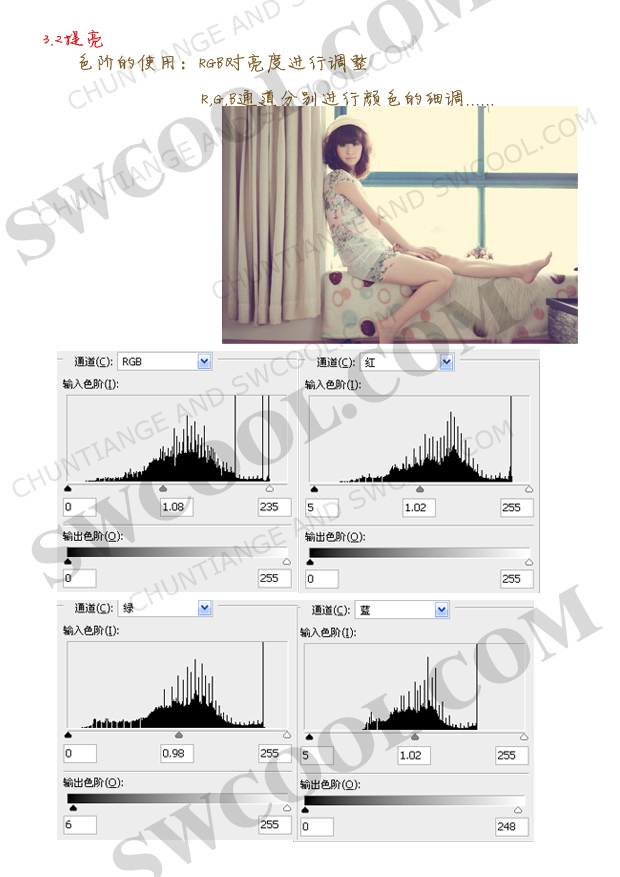
本案例以調整圖層非破壞性堆疊為主,以下為關鍵步驟節點(具體參數請參考對應圖示):
- 基礎校正:曲線/色階調整曝光、對比、白平衡,建立乾淨基底。
- 色彩平衡/可選顏色定調:向藍/青/青綠方向偏移整體色溫,營造清涼感。
- 膚色專屬調整:可選顏色紅/黃通道降低飽和度、偏移色相至粉嫩橙粉,配合蒙版限制範圍。
- 高光/陰影分離渲染:色彩平衡分別調整高光(偏粉/偏藍)、陰影(偏青/偏藍),創造「冷暖對比」的立體色彩空間。
- 柔光/疊加灰層塑光:新建 50% 灰圖層疊加模式,減淡/加深工具局部塑造立體光影。
- 鏡頭光暈/光斑疊加:濾鏡渲染光暈或手繪光斑,混合模式濾色/柔光,增強氛圍感。
- 磨皮/銳化收尾:高反差保留/外掛磨皮保留肌理,智能銳化輸出。
圖層面板關鍵節點參考




日系甜美色調核心參數心法
| 調整工具 | 核心操作方向 | 視覺效果 |
|---|---|---|
| 曲線/色階 | 拉高中間調、壓平對比(低對比 S 曲線) | 高曝光、柔和、通透 |
| 色彩平衡 | 中間調/高光:+藍 +青 -紅;陰影:+青 +藍 | 整體偏冷、高光粉嫩、陰影青灰 |
| 可選顏色 | 紅/黃:-飽和 +亮度 色相偏粉/橙;綠/青:+青 -黃 | 膚色粉嫩、環境清新青綠 |
| 照片濾鏡 | 冷卻濾鏡 (82) 密度 10%~20% | 快速統一冷色溫 |
| 曝光度 | +0.2 ~ +0.5,配合蒙版邊緣漸變 | 模擬膠片過曝/邊緣光暈 |
進階變體與實戰建議
- 日系「青藍」風:色彩平衡全域偏藍,可選顏色青/藍通道增強,膚色壓制紅黃至極致灰粉。
- 日系「粉嫩」風:色彩平衡高光強增紅/洋紅,可選顏色白/高光通道注入粉色,曲線大幅提亮。
- 動作錄製:將上述調整圖層群組錄製為動作,批次處理同場景照片,再單張微調蒙版與參數。
- 前期配合:拍攝時過曝 +0.3~+0.7EV、白平衡設陰影/閃光燈模式,後期調色空間更大、質感更優。
- 上一篇軟件知識: Photoshop 婚片紅外線效果經典教學:原理、選片與完整調修流程
- 下一篇軟件知識: Photoshop 打造夢幻女孩:從素材合成到色調渲染的藝術創作流程
copyright © 萬盛學電腦網 all rights reserved