您现在的位置: 萬盛學電腦網 >> 軟體知識 > >> 影像處理 >> Photoshop 教學 >> Photoshop 調色教學
Photoshop 打造夢幻女孩:從素材合成到色調渲染的藝術創作流程
教學前言
「夢幻女孩」風格強調虛實結合、光影詩意、色彩敘事。本教學展示如何將多張素材透過圖層混合模式、蒙版融合、色調統一、光效疊加等技法,合成極具藝術張力的夢幻肖像。流程涵蓋素材選擇、構圖重組、色調統一、氛圍營造、細節潤色五大階段。

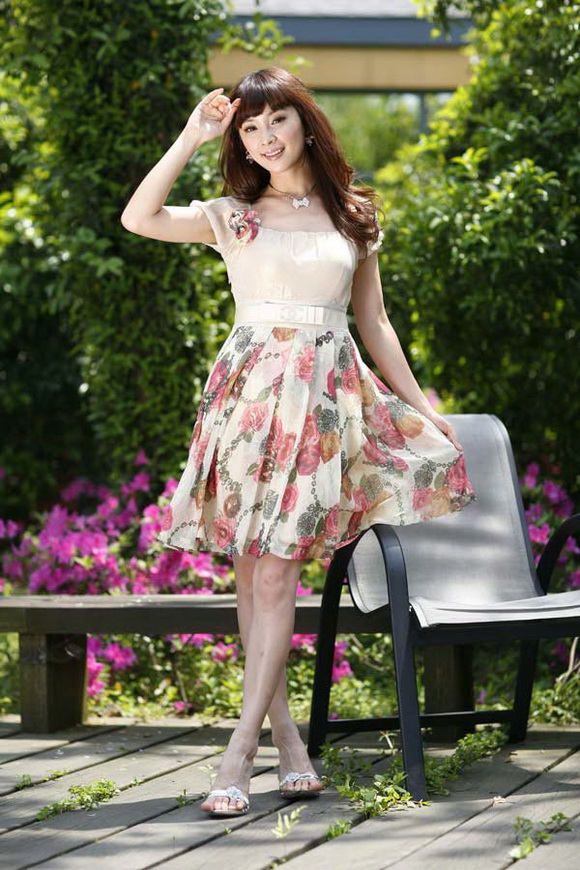


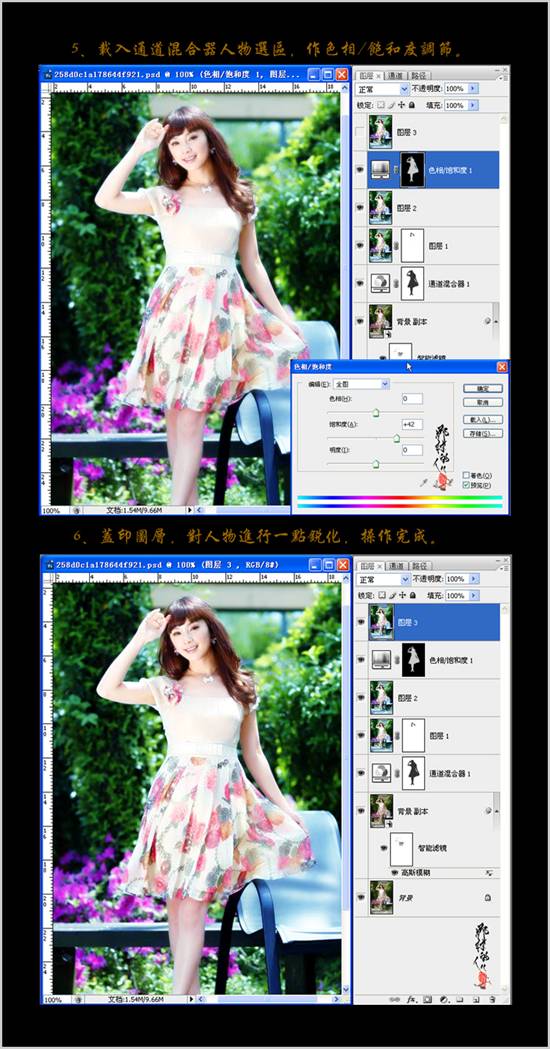


核心創作流程邏輯
階段一:素材準備與構圖重組
- 主體扣圖:通道法/選區工具精準扣出人物,置於畫面黃金分割點。
- 背景鋪底:環境素材縮放定位,建立空間深度(遠山、樹林、水面)。
- 前景遮擋:前景元素(花枝、葉片、布幔)置於主體前方,製造景深層次與神秘感。
- 裝飾元素佈局:花朵、光斑、飛鳥等點綴於視覺流動路徑上,引導視線。
階段二:色調統一——全域色彩映射
合成初期素材色溫、飽和度、亮度差異極大,必須統一:
- 建立色彩查找表 (LUT) 調整圖層 或漸變映射調整圖層 作為全域色調「母版」。
- 或使用曲線/色彩平衡/可選顏色群組,依序套用至各素材圖層(剪貼蒙版)。
- 目標色調:低飽和、青紫/粉紫主調、高光暖金、陰影冷藍,形成「冷暖對比、虛實相生」的夢幻色彩空間。
階段三:光影重塑與氛圍營造
- 主光源確立:依背景光源方向,為主體添加投影、邊緣光(新建圖層柔光/疊加模式繪製)。
- 體積光/丁達爾效應:新建圖層,橢圓選區羽化填暖色/白色,濾色模式,不透明度漸變,模擬光線穿透空氣。
- 鏡頭光暈/光斑:濾鏡渲染或素材疊加(濾色/螢幕模式),點綴畫面高光區。
- 微粒/塵埃漂浮:雜色濾鏡+動態模糊+濾色模式,營造空氣感。
階段四:質感融合與細節潤色
- 邊緣羽化融合:所有素材邊緣蒙版羽化 1~3px,消除合成痕跡。
- 噪點統一:蓋印圖層 → 添加雜色 (1%~2% 單色高斯) → 疊加模式 20%~30%,統一顆粒感。
- 鍵銳化:高反差保留+柔光/疊加模式+蒙版保護膚色,僅銳化髮絲、眼睫、服裝紋理、前景元素。
- 色彩分級:最終曲線/色彩平衡微調,統一冷暖對比度與飽和度上限。
階段五:藝術化輸出
- 添加黑邊/膠片邊框素材(正片疊底模式)。
- 加入文字/標題排版,字體選擇襯線體/手寫體,顏色取自畫面高光色,混合模式疊加/柔光。
- 輸出sRGB JPEG 品質 10供網絡分享;Adobe RGB TIFF存檔歸檔。
關鍵技法速查表
| 技法 | 關鍵參數/操作 | 作用 |
|---|---|---|
| 圖層混合模式 | 濾色/螢幕(亮)、正片疊底/疊加(暗)、柔光/強光(對比)、顏色/柔光(著色) | 素材融合、光效疊加、色調統一 |
| 蒙版漸變/畫筆 | 黑隱白現、灰半透、軟邊筆刷 0% 硬度、流量 10%~30% | 無縫融合、局部控制、景深模擬 |
| 調整圖層剪貼 | Ctrl+Alt+G 建立剪貼蒙版 | 調整僅影響下層單一圖層/組 |
| 應用圖像 | 圖層:合併、通道:RGB/綠、模式:疊加/柔光、不透明度 30%~50% | 融合亮度資訊、增強質感立體 |
| 高反差保留銳化 | 半徑 1~3px、模式疊加/柔光/強光、蒙版保護平滑區 | 非破壞性銳化、保留肌理 |
創作心得
夢幻風格的靈魂在於「留白與呼吸感」。畫面不可過滿,需保留負空間讓觀者想像延伸;色調以「克制的豐富」為度——看似色彩繁富,實則嚴格控制在冷暖兩大色系及其中間色範圍內;光效要「有源可循」,每一道光、每一個光斑都要有邏輯來源(陽光、月光、反光、發光體),否則會淪為濫用濾鏡的堆砌。多觀賞優秀電影劇照、畫作、時尚大片的光色設計,養成「光色邏輯思維」,作品自會超越技法層面,抵達藝術境界。
- 上一篇軟件知識: Photoshop 甜美日系色調調色教學:從基礎校正到風格化渲染全流程
- 下一篇軟件知識: Photoshop 水池邊美女調色:甜美日系粉色調完整實戰教學(16 步精修流程)
推薦文章
- Photoshop 將夏日美女轉為小清新秋季色調
- Photoshop 泛白婚片加霞光:通道扣天空+素材合成+色彩渲染進階實戰
- Photoshop調出淡綠優雅色調人像教程
- Photoshop清爽藍綠色調人像調色教學:從渾濁畫面到通透質感的系統性流程
- Photoshop填充圖層快速調色:花叢兒童夢幻色彩教學
- PS一分鐘給衣服換色:鋼筆扣圖+色相模式+擴展選區防白邊
- Photoshop 黃綠色調人像教學:從褐色過渡到清雅黃綠的調色邏輯
- PS外景情侶片打造燦爛陽光色:可選顏色疊加+高光暗部雙向填色
- Photoshop 美女照片調色:柔和古典褐色調完整教學
- Photoshop公園美女秋季金黃色調調色教學
copyright © 萬盛學電腦網 all rights reserved