您现在的位置: 萬盛學電腦網 >> 軟體知識 > >> 影像處理 >> Photoshop 教學 >> Photoshop 調色教學
Photoshop 美女人像調色:打造淡藍藝術色調教學
教學概覽
本教學示範如何將美女外景照片調整為具有藝術感的淡藍色調。從原圖磨皮銳化開始,透過通道選區、曲線調整、色彩平衡、色階等多重圖層疊加,逐步構建清透高級的視覺效果,最後輔以鏡頭光暈、暗角、高光素材完成氛圍營造。
效果對比
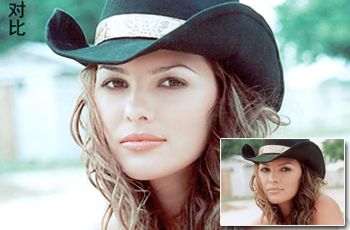
原圖

效果對比
詳細操作步驟(9 步)
- 磨皮與銳化:手工磨皮(手部、下巴),蓋印圖層執行智能銳化。


- 紅通道選區建曲線:載入紅通道選區,反向建立曲線調整層,調整亮暗部色調。


- 第二次曲線調整:Ctrl+點擊曲線蒙版得選區,再建曲線微調。
- 再次蓋印銳化:蓋印圖層執行智能銳化強化細節。
- 人物與背景分色:套索選人物,反選建色彩平衡調背景;再選人物建色階調人物。
- 高光與光暈疊加:蓋印圖層複製、調整不透明度與填充,疊加鏡頭光暈效果。
- 背景模糊虛化:混合模式「強光」模糊背景,突出主體。
- 暗角處理:蓋印圖層加暗角,聚焦視覺中心。
- 高光素材收尾:載入高光素材置左側,混合模式「濾色」完成最終效果。


圖層結構參考與最終效果


這套流程展示了專業級人像後製的完整邏輯:磨皮銳化為基、通道選區為骨、曲線色階為血、色彩平衡為魂、素材疊加為形,值得反覆研習。
- 上一篇軟件知識: Photoshop 獨特調色法:50% 灰圖層打造柔美黃褐色人像
- 下一篇軟件知識: Photoshop 合成教學:為沙漠照片打造黃昏夕陽照射效果
copyright © 萬盛學電腦網 all rights reserved