您现在的位置: 萬盛學電腦網 >> 軟體知識 > >> 影像處理 >> Photoshop 教學 >> Photoshop 調色教學
Photoshop 色彩原理入門:從偏色校正到色階曲線實戰
色彩調整的本質是「色彩三原色與補色關係的動態平衡」。本教學以一張「綠色過重、顏色灰蒙蒙、色彩不鮔豔」的典型問題圖片為例,演示色彩平衡 → 色階 → 色相/飽和度/柔光疊加的新手入門標準化修正流程,直擊色彩原理在實戰中的直觀應用。
效果展示

▲ 最終效果
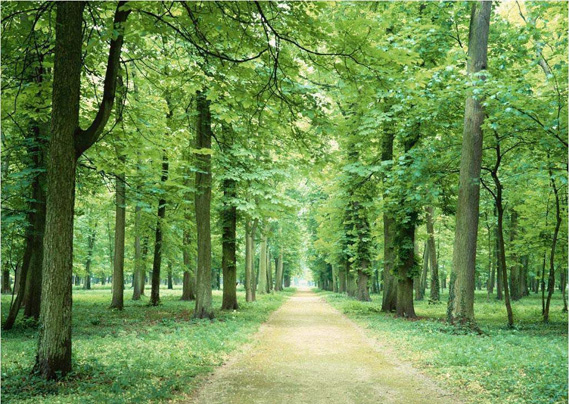
▲ 原始素材:綠色太多、灰暗、不鮔豔
四步驟標準修正流程
步驟 1:色彩平衡——去綠加紅(補色原理)
- 新建色彩平衡調整圖層
- 針對中間調/高光/陰影(或特定通道)向紅/品紅方向調整
- 核心原理:色環上紅與青互補,綠與品紅互補,藍與黃互補
- 畫面綠色過重 → 增加補色品紅中和 → 視覺上綠色減弱
- 同理:青色過重 → 加紅;藍色過重 → 加黃
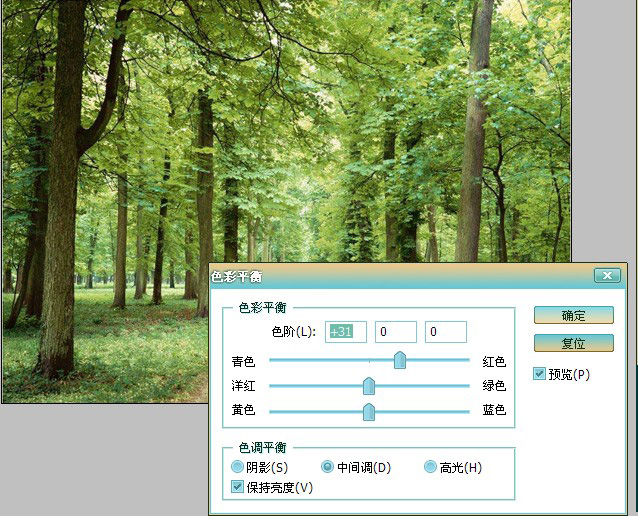
步驟 2:色彩平衡——去青加紅(續)
- 同一色彩平衡圖層或新建圖層,針對青色過重區域
- 向紅色方向調整(紅為青補色)
- 去青後畫面偏黃,進入下一步
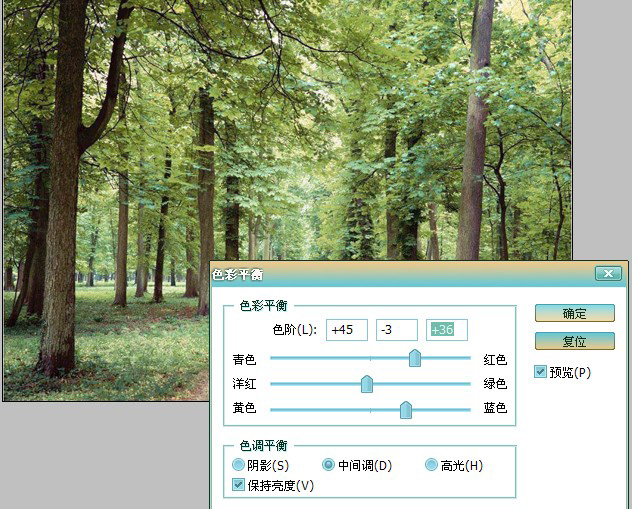
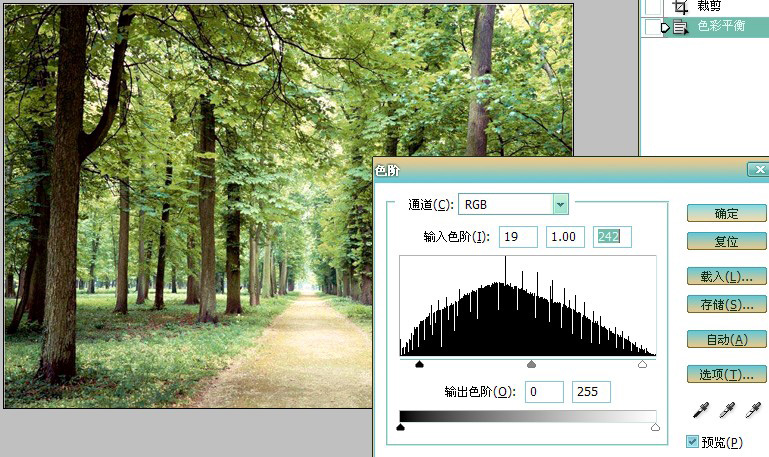
步驟 3:色階——提亮灰暗畫面,重設黑白場
- 新建色階調整圖層 (Ctrl+L)
- 黑場滑塊右移:設定最暗點,增加對比度
- 白場滑塊左移:設定最亮點,提亮高光
- 灰場滑塊:調整中調亮度
- 解決「顏色灰蒙蒙」問題,建立完整動態範圍
步驟 4:色相/飽和度 或 柔光疊加——增強色彩飽和度
- 方案 A:新建色相/飽和度,飽和度 +適度數值
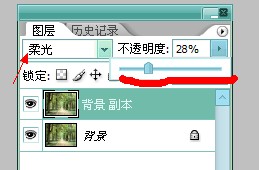
- 方案 B:複製圖層 (Ctrl+J),模式改柔光,降低不透明度
- 柔光疊加 = 自動增強對比度與飽和度,比單純加飽和度更自然
- 不透明度控制強度,避免過度
最終成果
色彩校正核心原理速查
| 偏色類型 | 視覺表現 | 補色修正方向 | 色彩平衡操作 | 曲線通道操作 |
|---|---|---|---|---|
| 偏紅 | 畫面發紅 | 加青 | 向青調整 | 紅通道下壓 / 青通道上提 |
| 偏綠 | 畫面發綠 | 加品紅 | 向品紅調整 | 綠通道下壓 / 品紅通道上提 |
| 偏藍 | 畫面發藍/冷 | 加黃 | 向黃調整 | 藍通道下壓 / 黃通道上提 |
| 偏青 | 畫面發青/青綠 | 加紅 | 向紅調整 | 紅通道上提 / 青通道下壓 |
| 偏黃 | 畫面發黃/暖 | 加藍 | 向藍調整 | 藍通道上提 / 黃通道下壓 |
| 偏品紅 | 畫面發紫/品紅 | 加綠 | 向綠調整 | 綠通道上提 / 品紅通道下壓 |
新手必練三大核心技能
- 識別偏色:訓練眼睛辨識畫面主偏色方向(觀察中性灰區域、白色高光、陰影細節)
- 補色修正:熟記 RGB-CMY 色環互補關係,條件反射般知道「偏綠加品紅、偏藍加黃」
- 工具選擇:
- 色彩平衡:分階調(陰影/中間調/高光)獨立修正,最直觀
- 曲線通道:精準控制每個亮度區間的色彩平衡,最專業
- 色階:快速設定黑白場、調整中調亮度,最基礎
- 色相/飽和度:整體/分色飽和度與色相調整,最常用
進階延伸:從「修正」到「創意」
- 故意製造偏色:理解補色原理後,可反向操作創造藝術色調(如青橙對比、青紫調、暖冷對比)
- 分區域色彩平衡:配合蒙版/選區,不同區域不同色彩平衡(如天空加藍、草地加綠、膚色加紅)
- Lab 模式色彩分離:a/b 通道獨立調色,零亮度干擾
- 通道混合器:矩陣級色彩映射重構,製作 LUT/預設基礎
推薦學習資源
- 色環圖:下載高清色環圖作桌面背景,時刻可視互補關係
- 《色彩設計原理》(Leatrice Eiseman) — 色彩心理與應用經典
- 《Photoshop 專業色彩調整》— Dan Margulis 著,曲線/通道/Lab 圣典
- Adobe 官方教程:色彩管理、軟證、色彩空間轉換
色彩調整不是玄學,是基於色彩科學的可量化、可復現、可教學的工程技術。掌握補色原理與三大核心工具(色彩平衡/曲線/色階),解決 90% 色彩問題。
- 上一篇軟件知識: Photoshop 打造古典紫褐色浪漫婚片調色教學
- 下一篇軟件知識: Photoshop 樹林河邊人像柔美暖色調調色教學
copyright © 萬盛學電腦網 all rights reserved