您现在的位置: 萬盛學電腦網 >> 軟體知識 > >> 影像處理 >> Photoshop 教學 >> Photoshop 調色教學
PS 自製 Lomo 風格調色動作:曲線 + 紅色漸變濾色,一鍵批量出片
想把常用調色流程變成「一鍵動作」?本教學手把手教你錄製專屬 Lomo 風格調色動作:曲線調整亮度對比 + 紅色線性漸變濾色疊加,僅 7 步完成動作錄製,以後批量處理同風格圖片,播放動作即可,效率倍增。
效果預覽


最終效果
動作錄製 7 步走
1. 打開動作面板
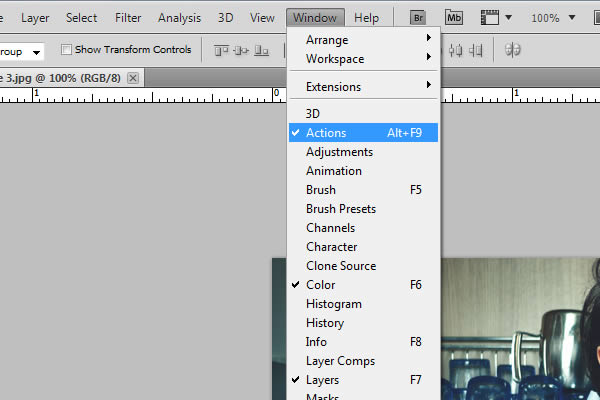
菜單「窗口 > 動作」(Alt+F9) 打開面板。
2. 新建動作並命名
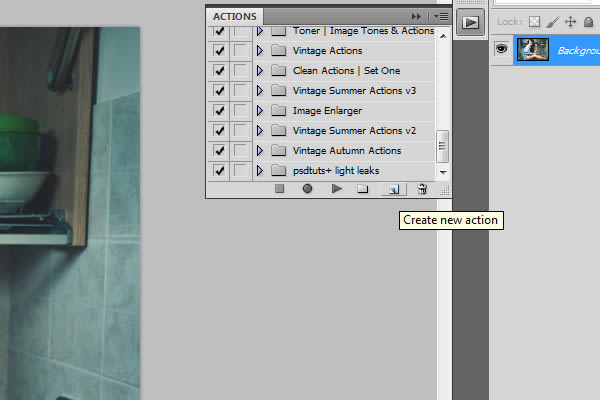
點擊「新建動作」圖標,自定義名稱(如「Lomo_紅暖」),點擊「開始記錄」。
3. 記錄:曲線調整層
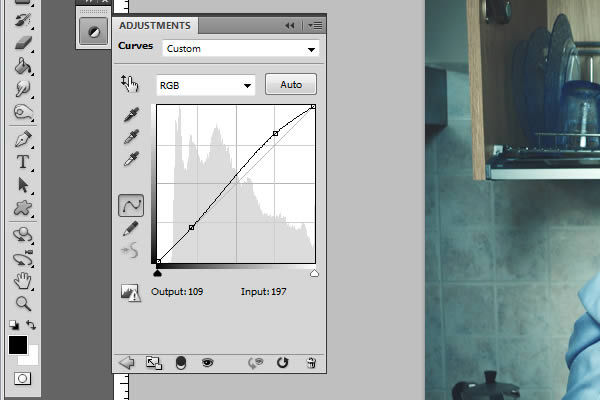
新建曲線調整圖層,調整 RGB 通道(參考圖),局部數值需根據圖片明暗微調。此步解決亮度對比基礎。
4. 記錄:漸變填充圖層

新建漸變填充圖層,設置參數:
- 顏色:
#fc2c2c(鮮豔紅) - 角度:-100°
- 樣式:線性漸變
- 其餘默認
5. 記錄:混合模式與不透明度

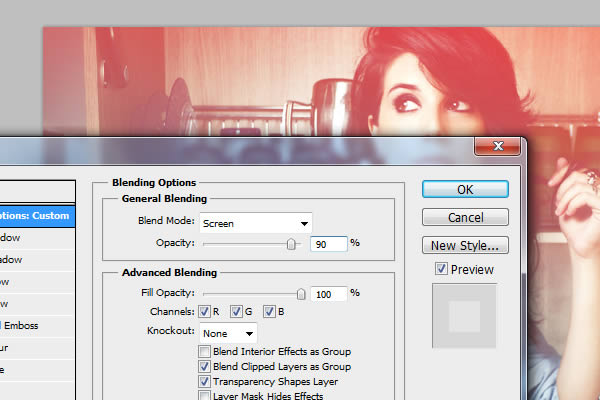
漸變填充圖層:混合模式改「濾色」,不透明度 90%。紅色漸變以濾色模式疊加,模擬 Lomo 經典紅色光暈/漏光效果。
6. 整理圖層結構
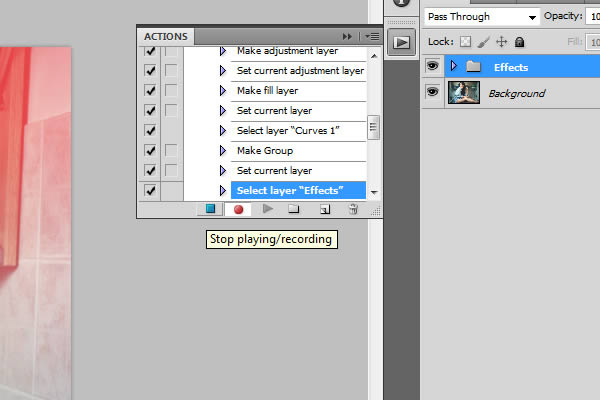
新建組「效果」,將曲線調整層與漸變填充層移入組內,保持圖層面板整潔。
7. 停止記錄,完成動作
點擊動作面板「停止」按鈕(方形圖標),動作錄製完成!
使用方法
- 打開任意圖片
- 在動作面板選中「Lomo_紅暖」
- 點擊「播放」(三角形圖標)
- 自動生成曲線調整層 + 紅色漸變濾色層,獲得 Lomo 風格
擴展建議
- 曲線參數可根據常用風格預設多組(如高對比/低對比)
- 漸變顏色可換為藍/黃/綠,製作不同色系 Lomo 動作集
- 添加「色相/飽和度」調整層進入動作,控制整體飽和度
- 配合「批次處理」(文件 > 自動 > 批次),實現資料夾級一鍵出片
動作,是把「重複勞動」變成「資產」的最佳方式。從今天開始,建立你的調色動作庫吧!
- 上一篇軟件知識: PS 合成教學:沙丘中的破碎建築文字效果
- 下一篇軟件知識: PS 快速制作逼真木紋紋理:風濾鏡 + 扭曲變形 + 色階對比度
copyright © 萬盛學電腦網 all rights reserved